

Locatie toevoegen
Leg een adres vast waar klanten naartoe komen — en waar je rooster en je boekingspagina naar verwijzen.
Een locatie is een plek waar je werkt: je salon, je werkplaats, een tweede vestiging. Je legt hem één keer vast en gebruikt hem daarna op drie plekken:
- Een dienst die op locatie plaatsvindt gebruikt het adres van de locatie in plaats van het adres van de klant — in de afspraak, in de bevestiging en in de agenda.
- In het rooster kun je een werkblok aan een locatie koppelen, zodat duidelijk is wie waar werkt.
- In het overzicht van afspraaktypes kun je je catalogus per locatie bekijken.
Stap voor stap
Open Bedrijf → Locaties
Je ziet je bestaande locaties met hun adres en of klanten ze online kunnen kiezen.
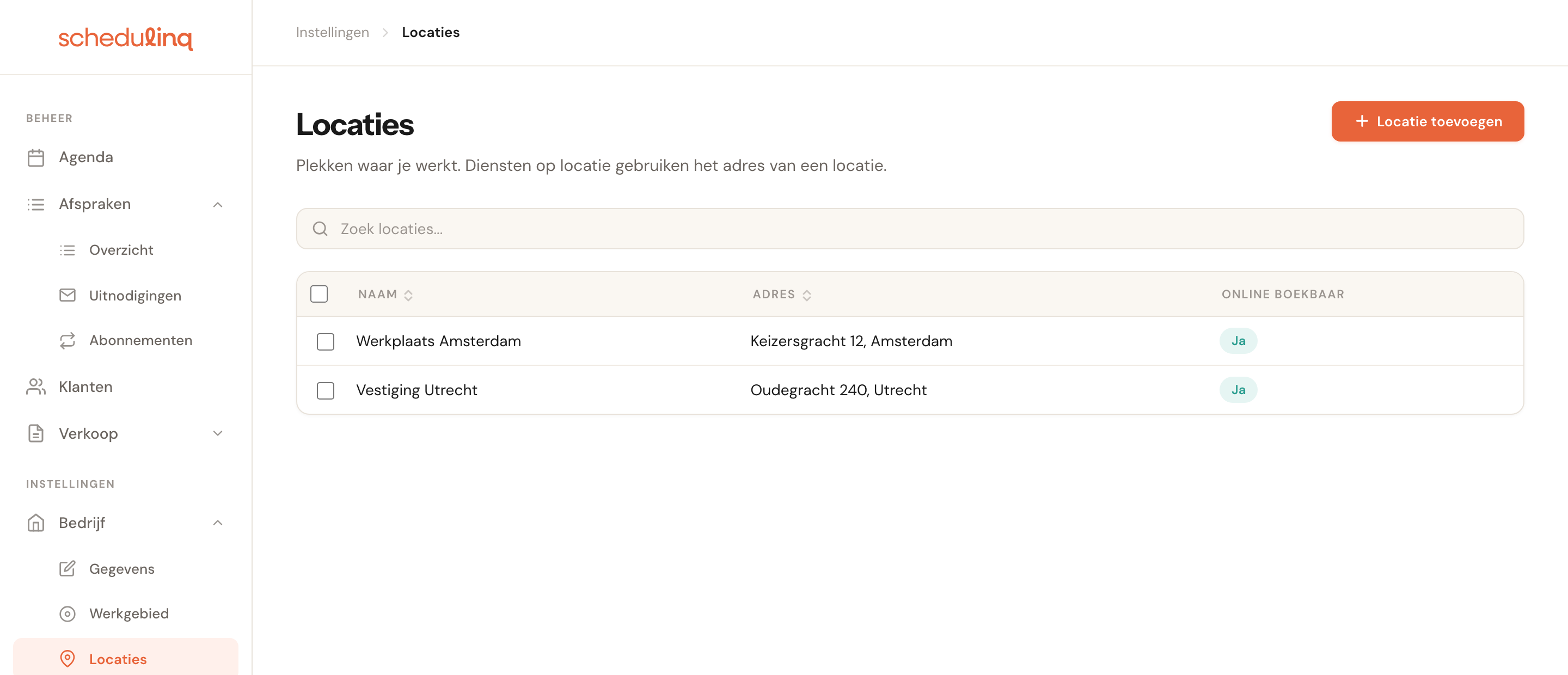
Klik op een regel om een locatie te openen. Zoeken filtert op naam en adres.
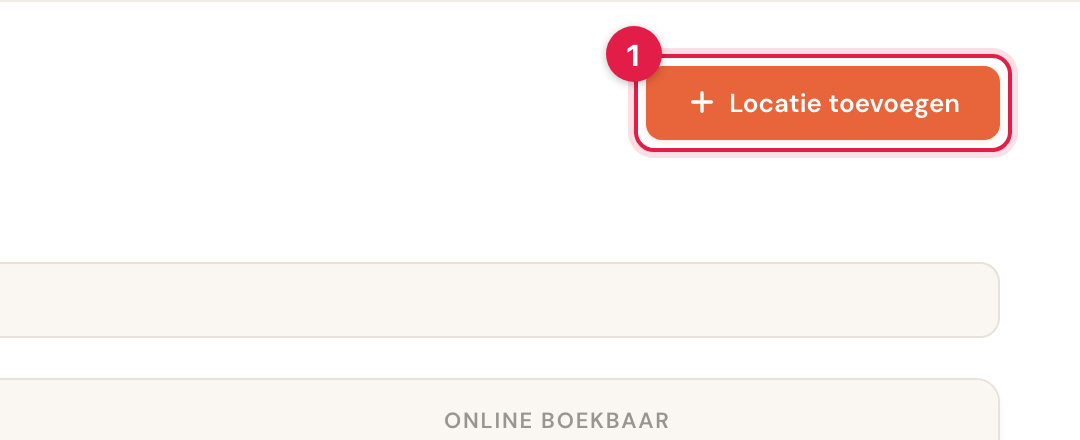
Klik op Locatie toevoegen
De knop staat rechtsboven. Heb je nog geen locaties, dan staat dezelfde knop midden op het startscherm.
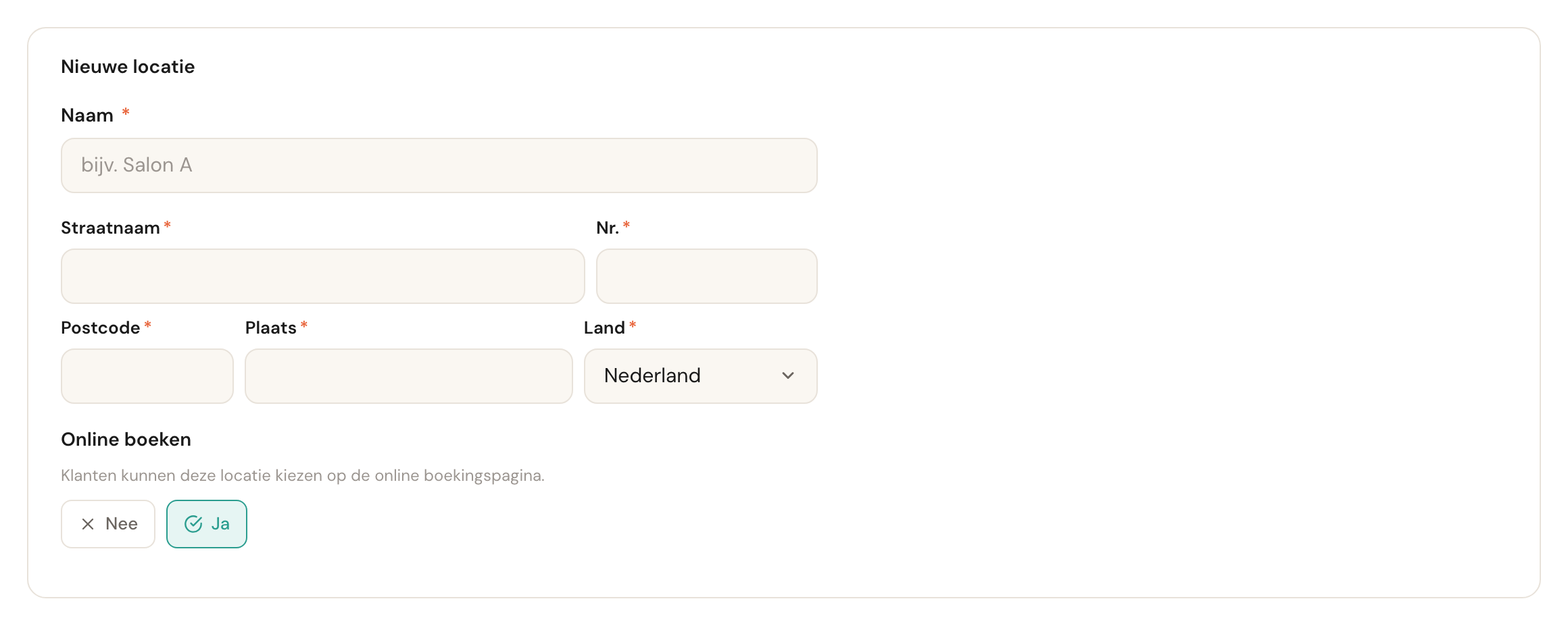
Vul de gegevens in
Naam en adres zijn verplicht, de rest staat al goed.
Klik op Opslaan
De locatie staat meteen in de lijst en is te kiezen bij je afspraaktypes en in het rooster.
De velden
Naam
VerplichtDe naam die jij en je team zien, en die klanten te zien krijgen als ze een locatie kiezen bij het boeken.
Kies iets dat een klant herkent van de buitenkant — “Vestiging Rotterdam” of “Salon Centrum” werkt beter dan “Pand 2”. De naam verschijnt naast het adres, dus hij hoeft het adres niet te herhalen.
Adres
VerplichtStraatnaam, huisnummer, postcode, plaats en land, elk in een eigen veld.
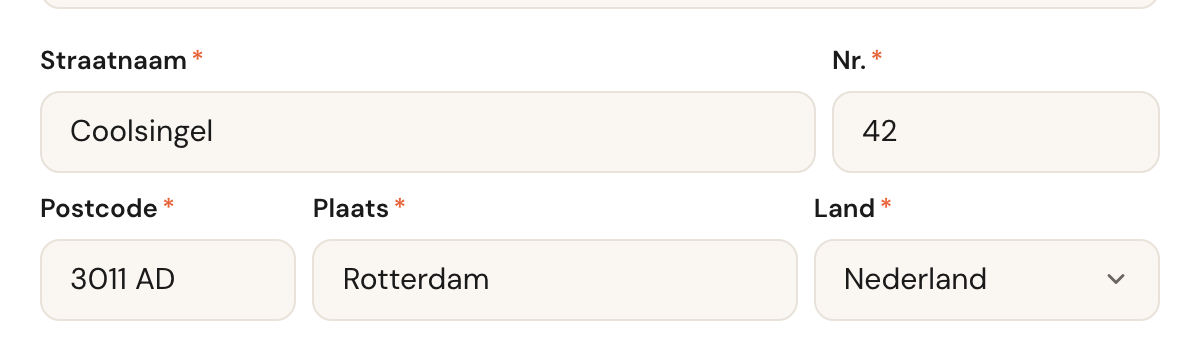
Dit adres komt letterlijk in de afspraak en in de bevestigingsmail te staan, en Schedulinq rekent er de reistijd mee uit. Een onvolledig adres levert dus geen foutmelding op, maar een klant die voor een dichte deur staat.
Online boeken
Standaard: JaBepaalt of klanten deze locatie zelf kunnen kiezen op je boekingspagina.
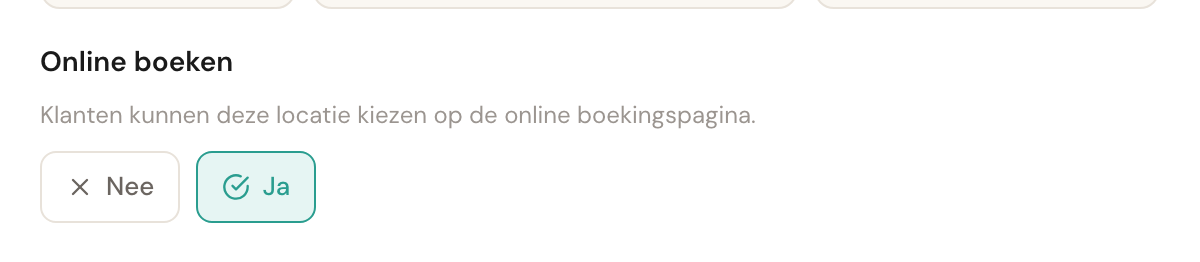
Zet dit op Nee voor een adres dat wel in je administratie thuishoort maar waar geen klanten komen — een magazijn of een kantoor. De locatie blijft dan gewoon bruikbaar in het rooster en bij het handmatig inplannen; hij wordt alleen niet aan klanten aangeboden.
Uitnodigingen die je zelf verstuurt, kunnen nog steeds voor deze locatie zijn. Maar een dienst die alleen op locatie plaatsvindt, op locaties die allemaal op Nee staan, staat helemaal niet op je boekingspagina — klanten zouden hem nergens kunnen boeken.
Bij een opgeslagen locatie opent Tekst op de boekingspagina voor deze locatie onder deze keuze het tabblad Niet boekbaar van je boekingspagina, met deze locatie al open. Zo verwoord je wat klanten hier lezen als boeken niet kan — een ander telefoonnummer, een andere knop. Zie Per locatie aanpassen.
Een dienst aan een locatie koppelen
Dat doe je niet hier, maar bij het afspraaktype zelf. Op deze pagina leg je alleen het adres vast.
Open het afspraaktype, vink bij Waar vindt dit plaats? de optie Op een of meer locaties aan en kies daar de locaties waar die dienst geboekt kan worden. Zie Afspraaktype aanmaken.
Wie werkt hier
Bij een bestaande locatie staat onderaan een overzicht van het rooster van deze week, gefilterd op deze locatie.
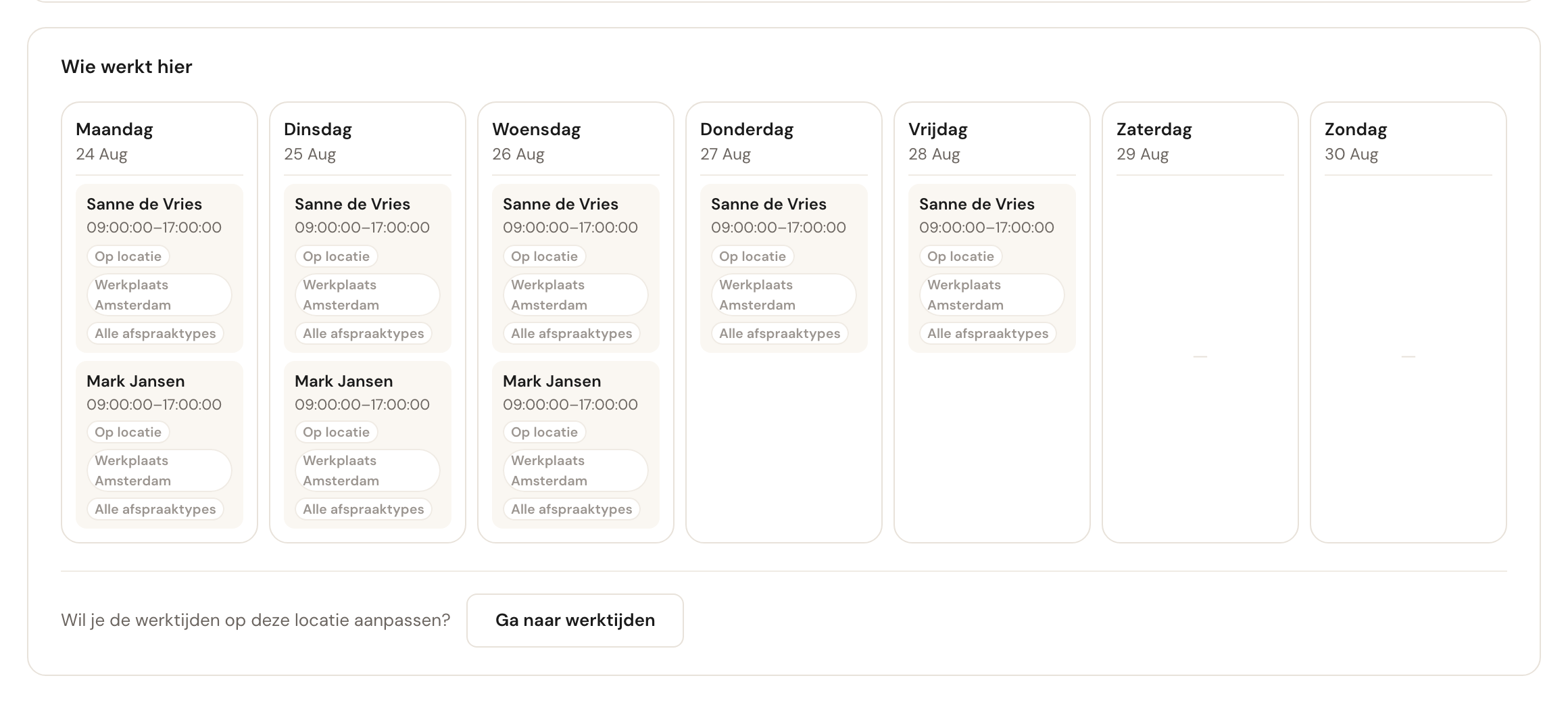
Meelezen kan hier, wijzigen niet — dat doe je in het rooster zelf, via de knop eronder.
Dit is het snelste antwoord op “kan hier eigenlijk wel iets geboekt worden?”. Staat een dag leeg terwijl je daar wel klanten verwacht, dan ontbreekt er een werkblok voor deze locatie in het rooster.
Het overzicht zegt het ook, voor alle locaties tegelijk. Staat een locatie op Online boeken: Ja, maar verwijst geen enkel werkblok in iemands rooster ernaar, dan staat er in de kolom Online boekbaar geen Ja maar Niemand ingeroosterd. Houd je muis erboven: Klanten kunnen hier nog niets boeken: er is geen roosterblok dat naar deze locatie verwijst. Voeg er een toe bij Team → Rooster. Hoe je zo'n blok toevoegt, staat in Werktijden instellen.
Een locatie verwijderen
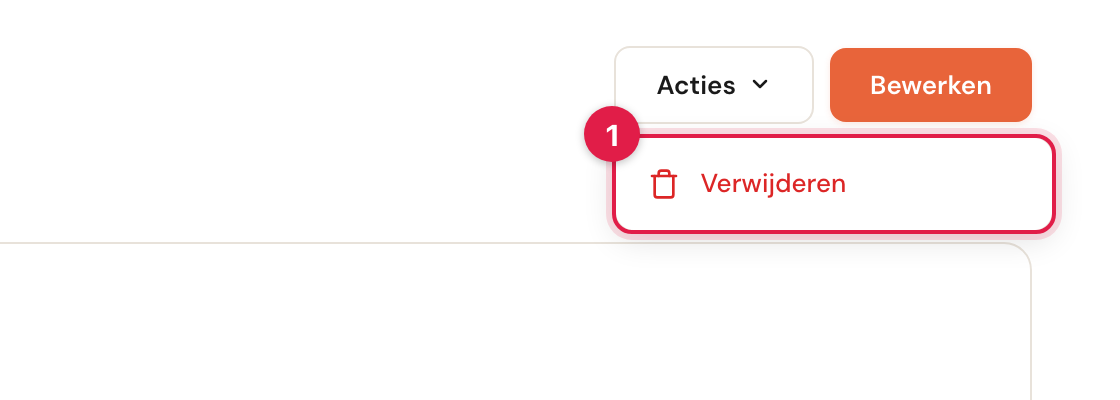
Open de locatie, klik op Acties en kies Verwijderen. Schedulinq vraagt het eerst: “Werkplaats Amsterdam” verwijderen? Je kunt de locatie later terugzetten. Wil je er meer tegelijk verwijderen, vink ze dan aan in het overzicht en kies Verwijderen in de balk bovenaan.
Zolang een afspraaktype of een werkblok in het rooster nog naar de locatie verwijst, weigert Schedulinq: Deze locatie wordt nog gebruikt door afspraaktypes of roosters. Wijs ze eerst opnieuw toe voordat je de locatie archiveert. Haal de locatie dan eerst weg bij die afspraaktypes en zet die blokken ergens anders.
Veelgestelde vragen
Kan ik een locatie hernoemen? Ja. Open hem, klik op Bewerken, pas de naam aan en sla op. Bestaande afspraken houden het adres dat ze al hadden.
Waarom zie ik een locatie niet bij mijn afspraaktype? Controleer of je bij dat afspraaktype Op een of meer locaties hebt aangevinkt — de lijst met locaties verschijnt pas daarna.
Moet ik een locatie aanmaken als ik altijd naar de klant toe ga? Nee. Diensten die bij de klant plaatsvinden gebruiken het adres van de klant. Locaties heb je alleen nodig als klanten naar jou toe komen.