

Antwoorden en geschiedenis
Waar ingevulde formulieren blijven — in het dossier van de klant, naast de vorige keer, per mail bij de klant — wat er met een formulier is gebeurd, hoe je er een definitief verwijdert, en hoe je in het afsprakenoverzicht ziet wat nog open staat.
Een ingevuld formulier is geen los papiertje: het blijft bij de klant, je kunt het naast de vorige keer leggen, je kunt nagaan wie wat wanneer deed, en de klant kan het per mail krijgen. Deze handleiding loopt langs al die plekken. Hoe een formulier wordt ingevuld, staat in Een formulier invullen.
In het dossier van de klant
Elk formulier van een klant staat in zijn Notities, tussen je eigen aantekeningen, de nieuwste bovenaan.
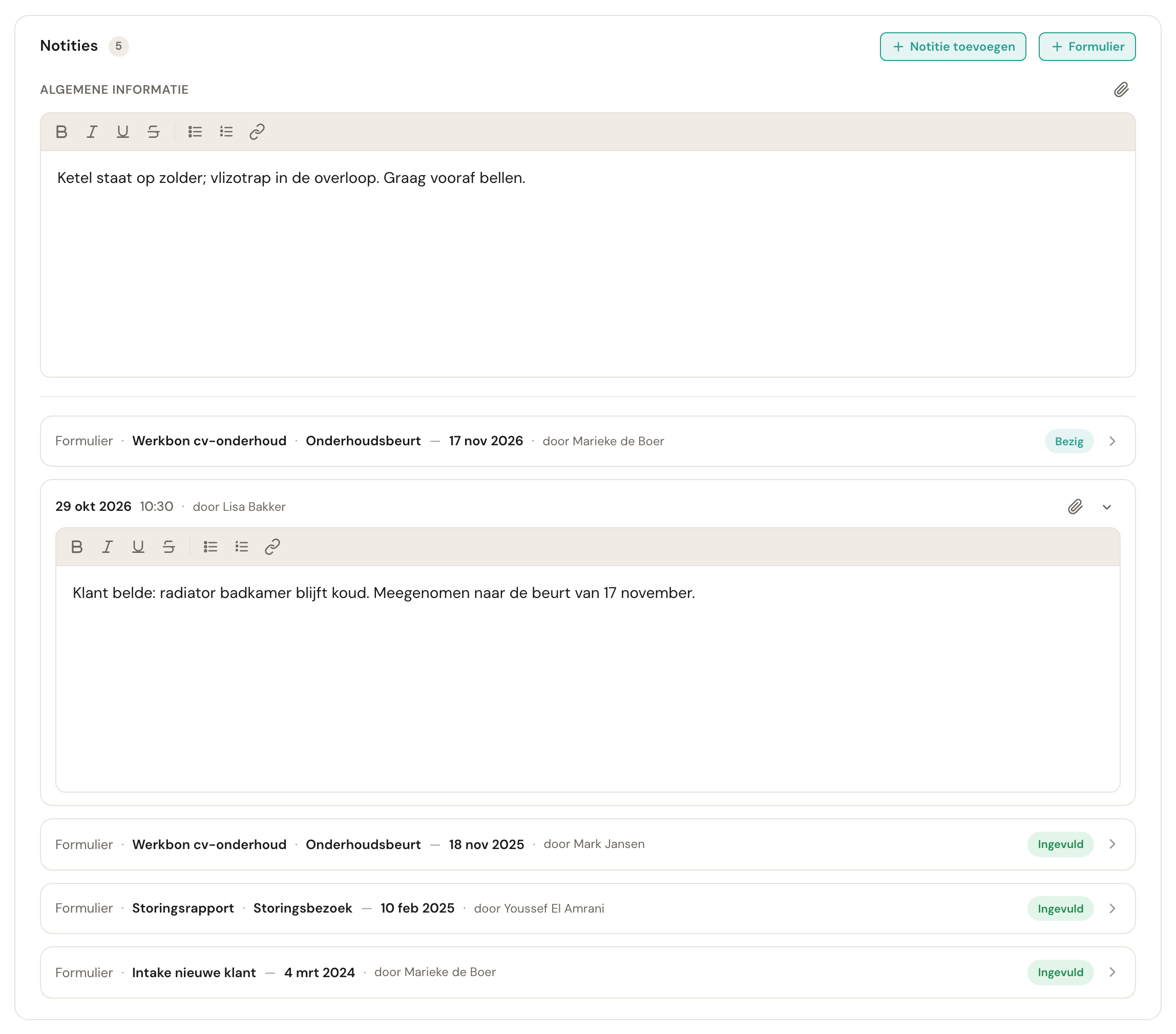
Per formulier lees je de naam, de afspraak en de datum, wie het invulde en hoe ver het is. Klik op een regel om het formulier te openen; je leest het altijd op zijn eigen pagina, niet in de notitie. Mag je rol de antwoorden niet lezen, dan staat er Je rol mag de antwoorden niet inzien.
- Het formulier volgt de afspraak. Zet je een afspraak op een andere klant, dan verhuist het formulier mee naar diens notities.
- Een object heeft zijn eigen lijst. Op de pagina van een object staan de formulieren van de afspraken voor dat object, ook die van een vorige eigenaar.
- + Formulier in de kop van de notities voegt een formulier toe dat bij de klant hoort en niet bij een afspraak — een inspectie tussen twee bezoeken, een klus die nooit als afspraak is ingepland. Op de pagina van een object hoort het dan bij dat object. Het menu biedt al je formulieren behalve de intake, en hetzelfde formulier kan er zo vaak bij als je wilt. Zo'n formulier houdt nooit een afspraak open. Hiervoor heeft je rol Invullen en inzien nodig.
Vorige keer tonen
Bij een terugkerende klus wil je weten wat er de vorige keer werd gemeten. Staat er een eerder ingevuld exemplaar van hetzelfde formulier bij deze klant, dan staat onder de titel de knop Vorige keer tonen.
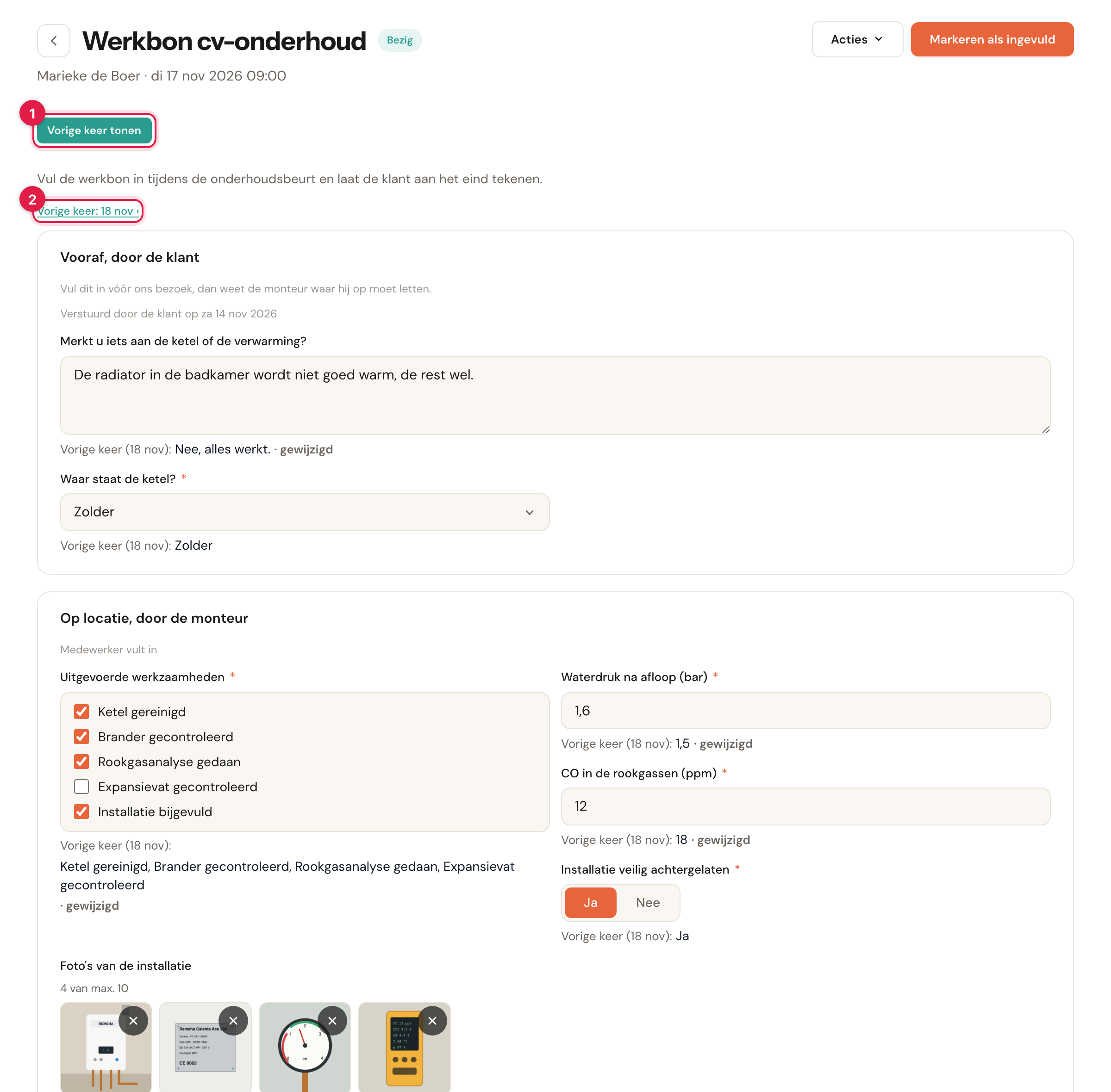
- Vorige keer tonen zet onder elke vraag het antwoord van de vorige keer, met de datum. Wijkt het af van wat er nu staat, dan staat er gewijzigd bij.
- Vorige keer: … opent dat eerdere formulier.
De vorige keer is het laatste ingevulde exemplaar van hetzelfde formulier bij dezelfde klant — en bij hetzelfde object, als het formulier bij een object hoort. Hebben de vragen sindsdien een andere naam of andere keuzes gekregen, dan herkent Schedulinq ze toch. Van een fotovraag zie je hoeveel foto's er waren.
Er wordt niets overgenomen: je ziet het antwoord van toen, en vult zelf in wat er nu is. Bij het volgende openen staat de knop weer uit.
Geschiedenis
Onder Acties → Geschiedenis zie je alles wat er met een formulier is gebeurd. Het opent als kaart onderaan het formulier.
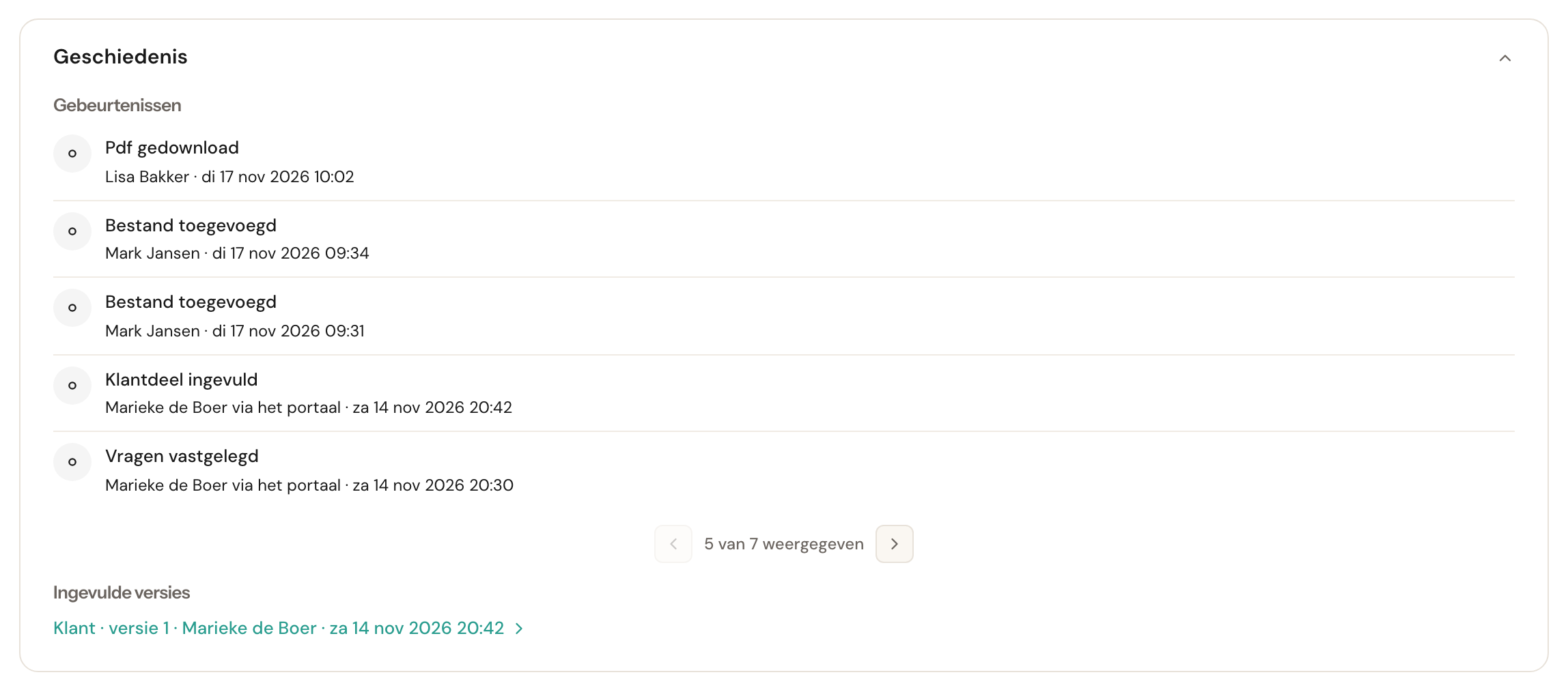
- Gebeurtenissen — wie wat deed en wanneer, de nieuwste bovenaan, vijf per pagina: toegevoegd, een deel ingevuld of heropend, een foto toegevoegd of verwijderd, getekend, een handtekening ongeldig gemaakt (met de reden), niet nodig verklaard, de klant gevraagd, een pdf gedownload of met een mail meegestuurd, meeverhuisd naar een nieuwe afspraak. Wat de klant zelf deed, staat er met via het portaal.
- Ingevulde versies — elke keer dat een deel als ingevuld werd afgerond, wordt die stand bewaard. Klik op een versie om hem te lezen zoals hij toen was. Zo zie je ook na een correctie wat er eerst stond.
De antwoorden zelf staan nooit in de gebeurtenissen; daarvoor open je een versie.
De ingevulde versie naar de klant mailen
De klant kan een ingevuld formulier per mail krijgen, met de pdf erbij — bijvoorbeeld de getekende werkbon. Dat gaat niet vanzelf: je zet het één keer aan.
Deel het formulier met de klant
Zet bij het formulier De klant ziet het ingevulde formulier op Ja. Zie Een formulier maken. Dat geldt voor komende afspraken; wat al is ingevuld, blijft zoals het was.
Zet de mail klaar
Ga naar Communicatie → Stappen, kies de stroom Formulier en voeg een stap toe bij Bij het afronden van een formulier: een e-mail aan de Klant, met Pdf bijvoegen aan. Hoe je een stap maakt en wat je erin kunt zetten, staat in Een stap aanpassen.
Vanaf dan krijgt de klant zodra een gedeeld formulier is ingevuld — na de laatste handtekening, of als het laatste deel klaar is — een mail met de versie voor de klant als pdf. In het klantportaal staat het formulier dan onder Afgerond, ook om te downloaden.
- Na een correctie gaat er opnieuw een mail. Open je een getekend formulier opnieuw en rond je het weer af, dan krijgt de klant de verbeterde versie.
- Je team krijgt nooit de pdf. Een stap aan je organisatie of aan de collega's van de afspraak bevat een link naar het formulier in Schedulinq.
- Wat er is verstuurd, staat op het formulier in de kaart Berichten. Kon een mail niet, omdat de klant geen e-mailadres heeft of de pdf niet kon worden gemaakt, dan staat daar waarom. In de geschiedenis staat bij elke mail met pdf Pdf meegestuurd met een bericht aan de klant.
De mails om de klant te vragen iets in te vullen, staan in dezelfde stroom — zie Je klant vult een formulier in en Hoe communicatie werkt.
Een ingevuld formulier verwijderen
Een ingevuld formulier blijft bewaard, ook als de afspraak of het formulier verdwijnt. Moet het écht weg — de klant vraagt om verwijdering van zijn gegevens, of er staat iets in dat er niet hoort — dan verwijder je het definitief met Acties → Verwijderen.
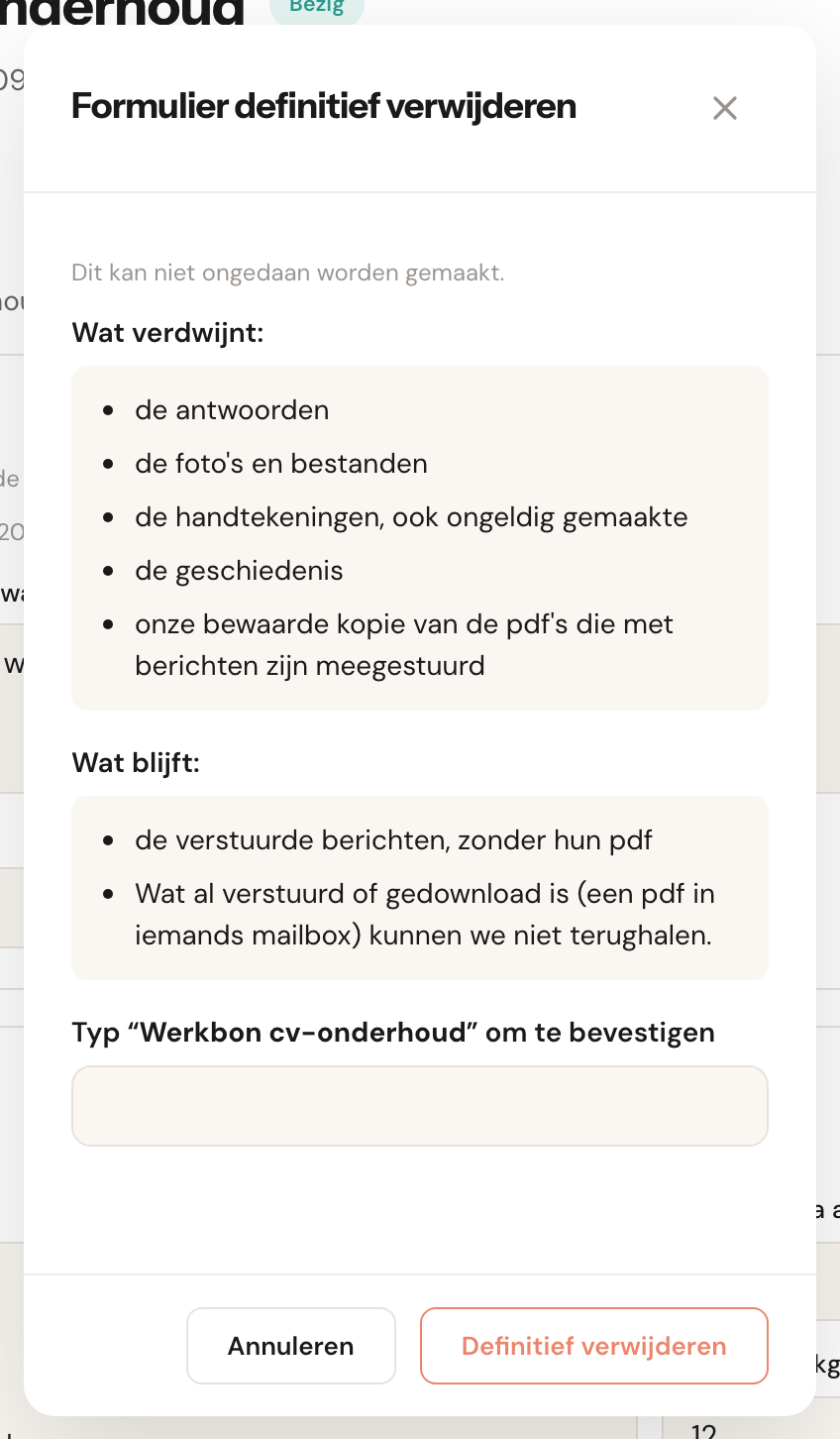
Typ de naam van het formulier om te bevestigen. Wat er verdwijnt en wat blijft, staat in het venster. Een pdf die al in iemands mailbox zit of al is gedownload, kan niemand terughalen.
Verwijderen staat er alleen als:
- je rol formulieren niet nodig mag verklaren en alle klanten ziet;
- er geen geldige handtekening op staat — maak die eerst ongeldig met Opnieuw openen;
- het geen werkbon is die een afspraak nog openhoudt — rond de afspraak eerst af of annuleer hem.
Liep er een verzoek aan de klant, dan werkt de link in zijn mail daarna niet meer.
In het afsprakenoverzicht
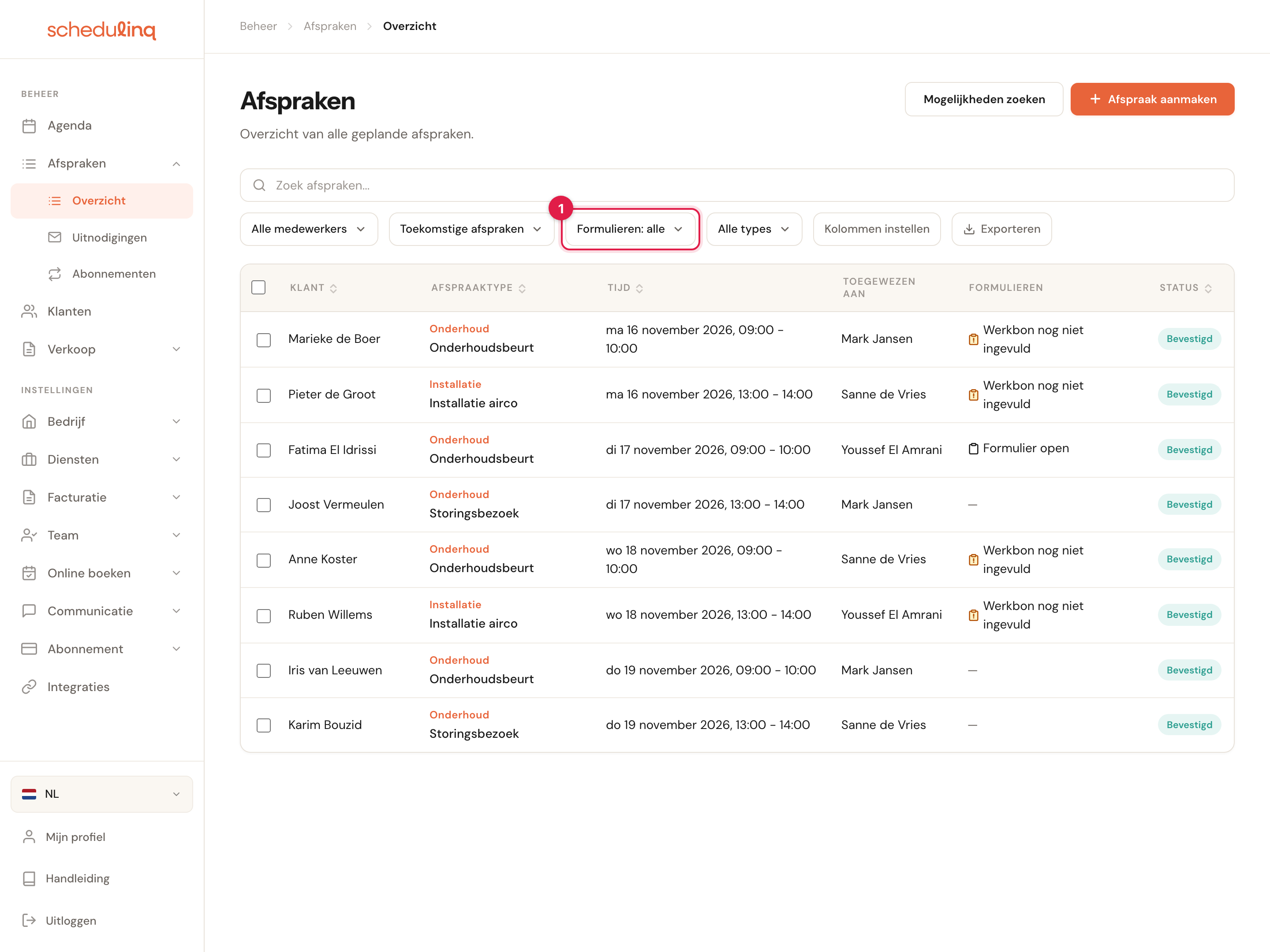
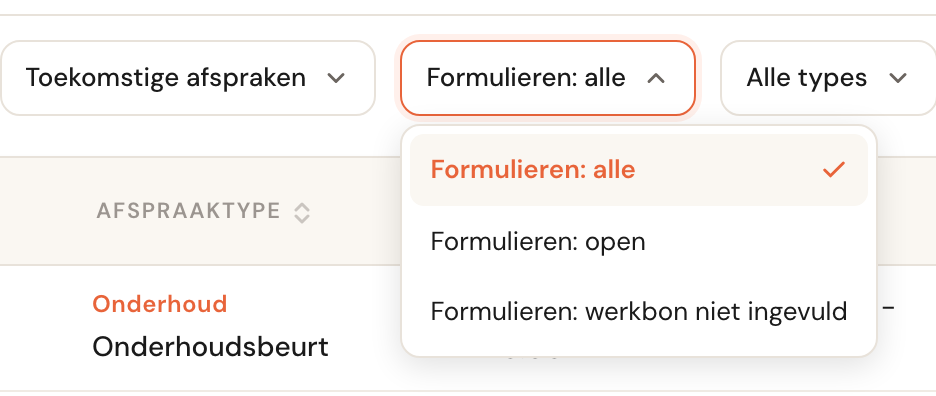
Onder Afspraken → Overzicht vind je de afspraken waar nog een formulier openstaat.
| Filter | Toont |
|---|---|
| Formulieren: alle | Alles, zoals zonder filter. |
| Formulieren: open | Afspraken waar je team nog een formulier moet invullen. |
| Formulieren: werkbon niet ingevuld | Alleen afspraken die een werkbon tegenhoudt. |
Zet met Kolommen instellen de kolom Formulieren aan om het per afspraak te zien: Werkbon nog niet ingevuld, Formulier open, of een streepje. Het zijn dezelfde tekens als in de agenda. Een formulier dat alleen nog op de klant wacht, krijgt geen teken: je team kan er niets aan doen. Filter en kolom staan er alleen als je formulieren hebt die bij afspraken horen. Zie ook Het afsprakenoverzicht.
Als er iets verandert aan de afspraak of de klant
| Er gebeurt | Met het formulier |
|---|---|
| Je verzet de afspraak, of de klant kiest via Verzetten zelf een nieuwe tijd | Het verhuist mee, met wat er al was ingevuld. |
| Je annuleert de afspraak | Een formulier dat nog open was, wordt Vervallen. Wat erin stond, blijft te lezen. Een ingevulde werkbon blijft ingevuld. |
| Je zet de afspraak op een andere klant | Het gaat mee naar die klant. |
| Je haalt de klant van de afspraak | Wat al was ingevuld, blijft bij de klant in zijn notities; wat nog leeg was, vervalt. |
| Je voegt twee klanten samen | Alle formulieren gaan naar de klant die overblijft. |
| Je archiveert de klant | Formulieren in zijn dossier die nog open waren, vervallen. Ingevulde blijven. |
| De afspraak krijgt een andere dienst | Een leeg formulier dat niet meer past, vervalt; een formulier waar al iets in staat, blijft. |
Veelgestelde vragen
Kan ik alle werkbonnen van vorige maand in één keer downloaden? Nee, de pdf maak je per formulier, onder Acties → Pdf downloaden.
Kan ik de antwoorden van een formulier in een export of kolom krijgen? Nee. Antwoorden staan alleen op het formulier zelf en in de pdf, niet in lijsten, exports of de gegevens van de klant.
Een collega heeft per ongeluk het verkeerde formulier toegevoegd. Kies op dat formulier Acties → Vervallen verklaren. Dat kan bij een formulier dat iemand met de hand heeft toegevoegd.
Ik zie Verwijderen niet. Zie de drie voorwaarden hierboven. Meestal staat er nog een handtekening op, of houdt het formulier de afspraak nog open.