

Keuzehulp
Stel klanten eerst een paar vragen, zodat ze bij de dienst uitkomen die past — of netjes horen dat je ze niet kunt helpen — en laat hun antwoorden meteen je eigen velden invullen.
Niet elke klant weet welke van je diensten hij nodig heeft. Een storingsbezoek of een onderhoudsbeurt? Een installatie of eerst een adviesgesprek? Met de keuzehulp stel je hem eerst een paar vragen. Elk antwoord leidt naar een volgende vraag, naar de diensten die passen, of naar een nette stop: "Daar helpen we je niet mee, bel ons even."
Je bouwt de keuzehulp onder Online boeken → Keuzehulp. Daaronder staat een voorbeeld van je boekingspagina, waarin je de vragen meteen zelf doorloopt.
De instellingen
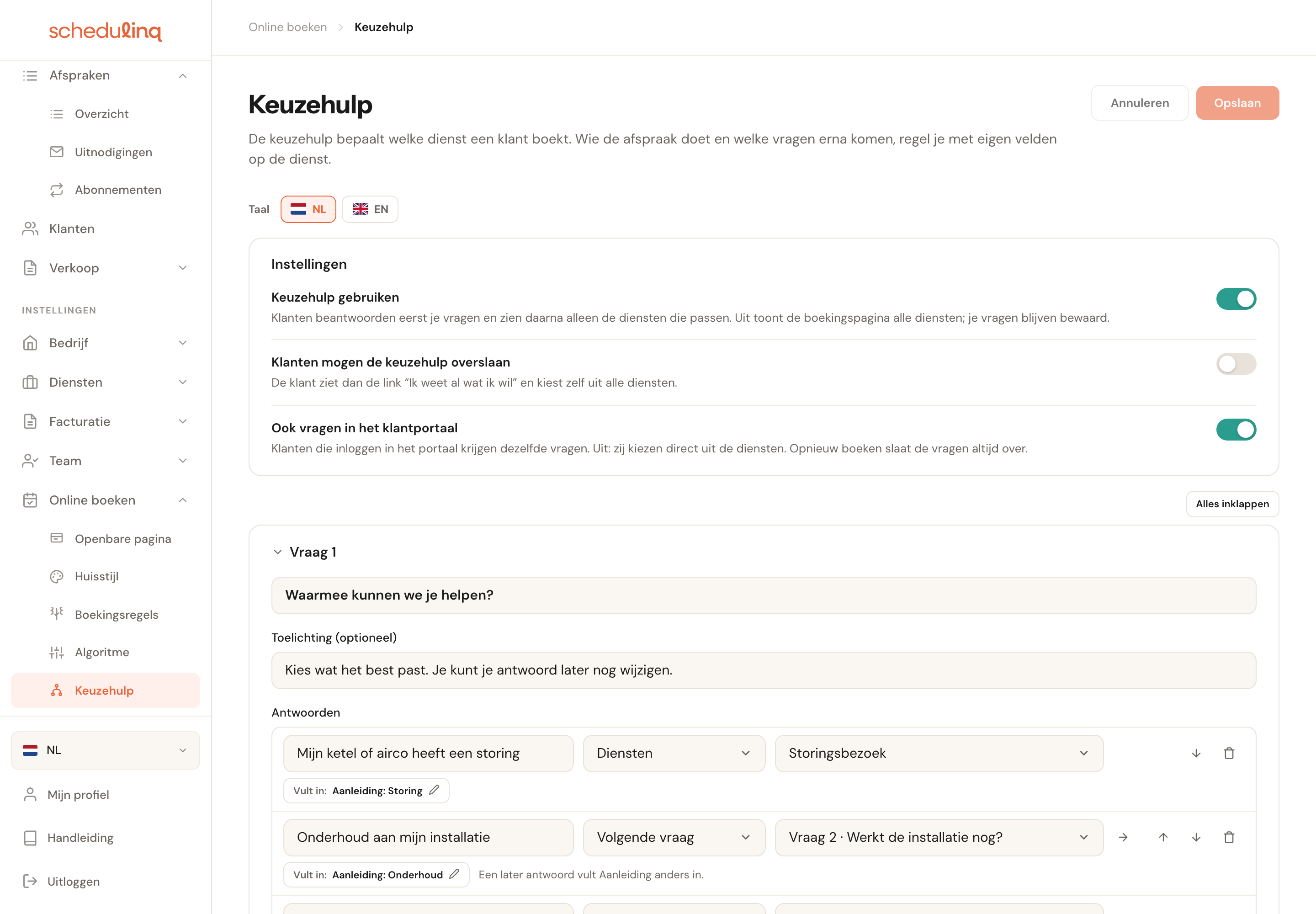
Keuzehulp gebruiken
Aan: klanten beantwoorden eerst je vragen en zien daarna alleen de diensten die passen. Uit: de boekingspagina toont al je diensten, zoals voorheen. Je vragen blijven bewaard. Aanzetten kan pas als er minstens één vraag is.
Je kunt de keuzehulp dus rustig opbouwen en in het voorbeeld uitproberen terwijl hij uit staat. Pas als je Opslaan met de schakelaar aan, zien je klanten hem.
Klanten mogen de keuzehulp overslaan
Standaard: uitDe klant ziet onder de eerste vraag de link Ik weet al wat ik wil en kiest dan zelf uit al je diensten. Wie overslaat, krijgt ook geen velden ingevuld.
Standaard uit, want het nut van de keuzehulp is juist dat niemand er langs kan. Zet hem aan als je veel vaste klanten hebt die precies weten wat ze willen boeken.
Ook vragen in het klantportaal
Standaard: aanKlanten die in het klantportaal boeken, krijgen dezelfde vragen. Uit: zij kiezen meteen uit de diensten. Opnieuw boeken in het portaal slaat de vragen altijd over.
Een klant die al eens bij je is geweest, heeft de screening vaak niet meer nodig. Met deze schakelaar houd je de vragen voor nieuwe klanten op je boekingspagina, en laat je bekende klanten in het portaal direct door.
De schakelaars en de vragen worden samen bewaard met Opslaan rechtsboven. Tot dan verandert er op je boekingspagina niets; Annuleren zet alles terug zoals het was.
Een vraag maken
Voeg de eerste vraag toe
Bij een lege keuzehulp klik je op Eerste vraag toevoegen. Begin met de vraag die een klant als eerste beantwoordt — dat is altijd Vraag 1.
Typ de vraag en eventueel een toelichting
De vraag staat bovenaan de kaart. Onder Toelichting (optioneel) zet je een korte uitleg die de klant onder de vraag leest.
Voeg de antwoorden toe
Met Antwoord toevoegen. Elk antwoord is één regel: de tekst, dan Wat volgt?, en daarnaast wat bij die keuze hoort. Met de pijltjes zet je antwoorden in een andere volgorde; de prullenbak haalt er een weg.
Kies per antwoord wat er volgt
Volgende vraag, Diensten of Stoppen — zie hieronder.
Klik op Opslaan
Rechtsboven. Zolang er iets niet klopt, wordt er niets bewaard en wijst de pagina je naar wat er mis is.
Een klant kiest bij elke vraag één antwoord. Een getal intypen of meerdere antwoorden aanvinken kan niet: een budget vraag je dus als Onder € 1.500 en € 1.500 of meer.
Wat er na een antwoord komt
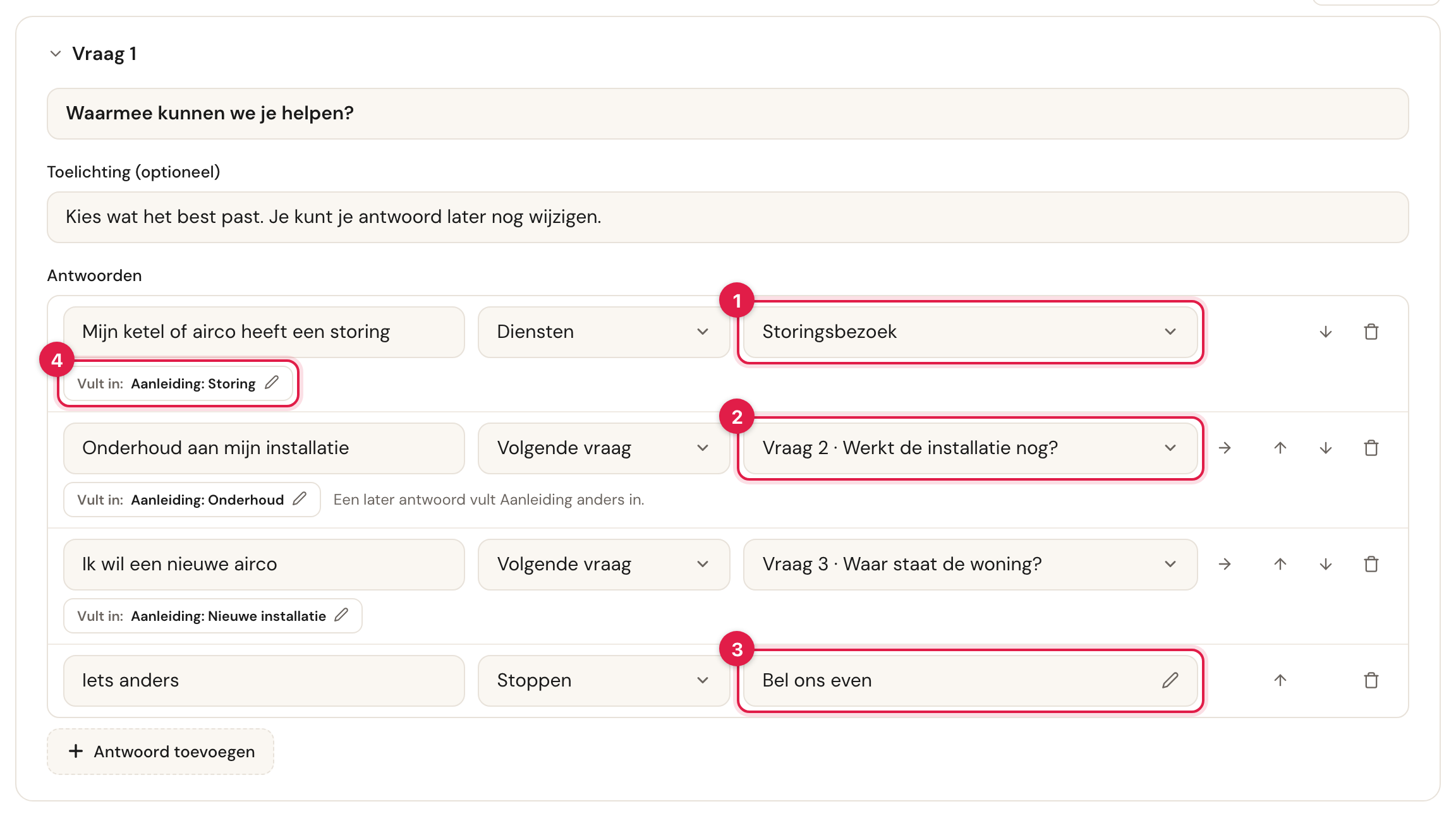
- Diensten — de klant ziet daarna alleen deze diensten.
- Volgende vraag — de klant krijgt een andere vraag.
- Stoppen — de klant komt op een stoppagina die jij schrijft.
- Vult in — de velden die dit antwoord alvast invult; zie Antwoorden die velden invullen.
Diensten
Klik op het vak naast Diensten en vink aan waar dit antwoord naartoe leidt. Gesloten toont het vak de namen van wat je hebt aangevinkt; houd je de muis erboven, dan zie je ze allemaal, één per regel.
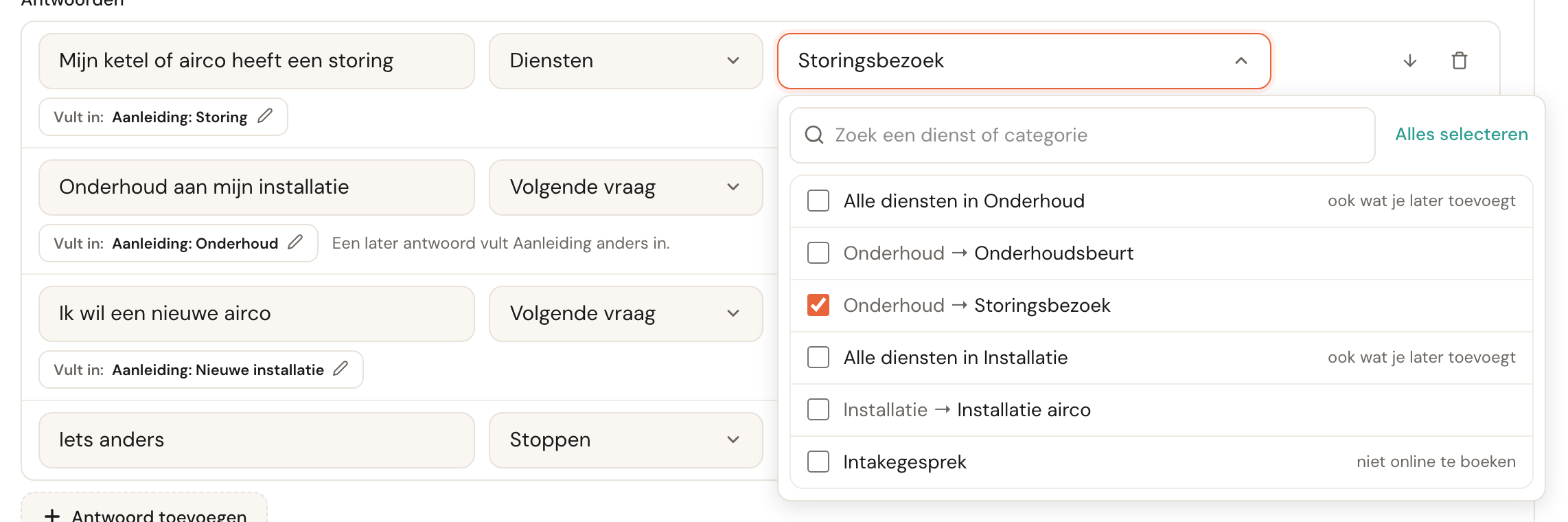
- Alle diensten in … — een hele categorie, met de subcategorieën erbij. Ook een dienst die je er later aan toevoegt, telt dan mee. Wijkt het aantal diensten dat de klant daadwerkelijk krijgt af van wat er staat, dan zegt het vak dat erbij: · 3 diensten.
- Een losse dienst — staat met zijn categorie ervoor.
- niet online te boeken — die dienst kun je kiezen, maar je klant krijgt hem niet te zien. Leidt een antwoord alléén naar zulke diensten, dan waarschuwt de regel eronder: de boekingspagina zegt dan dat er geen diensten zijn.
De keuzehulp kijkt per kanaal. Een dienst die je alleen in het klantportaal laat boeken, heeft hier de opmerking alleen in het klantportaal, en de waarschuwing onder een antwoord zegt welk kanaal er niets aan heeft.
Boven je vragen staat bovendien een gele melding zolang er diensten zijn waar géén antwoord naartoe leidt: Deze diensten zijn via de keuzehulp niet te boeken. Met een directe link of een uitnodiging komt een klant er nog wel.
Zo zie je meteen of je bij het bouwen een dienst bent vergeten. Soms is dat de bedoeling — een intakegesprek dat je alleen zelf inplant — maar meestal niet.
Archiveer je later een dienst waar een antwoord naartoe leidt, dan blijft hij in je keuzehulp staan. Op je boekingspagina valt hij weg; zet je hem terug, dan is hij er weer.
Volgende vraag
Kies in het tweede vak welke vraag er volgt, of + Nieuwe vraag: dan maakt de pagina meteen een nieuwe vraag en springt erheen. Het pijltje rechts ervan brengt je naar die vraag.
- Een vraag mag na meerdere antwoorden komen. "Waar staat de woning?" kan zowel na Nieuwe airco als na Nieuwe warmtepomp volgen; je schrijft hem één keer.
- Rondjes kunnen niet. Een antwoord dat terugleidt naar een eerdere vraag, wordt bij het opslaan geweigerd.
- Elke vraag moet bereikbaar zijn. Een vraag waar geen antwoord naartoe leidt, wordt lichter en zegt Geen antwoord leidt hierheen. Opslaan kan dan niet.
Verwijder je een vraag waar antwoorden naartoe leiden, dan noemt de pagina die antwoorden eerst: ze hebben daarna nog geen vervolg en moet je opnieuw instellen. Vraag 1 verwijder je alleen als hij de enige is.
Stoppen
Kies Stoppen en de Stoppagina opent: wat de klant ziet na dit antwoord. Typ een Titel en een Tekst (met opmaak en links) en klik op Opslaan in het venster.
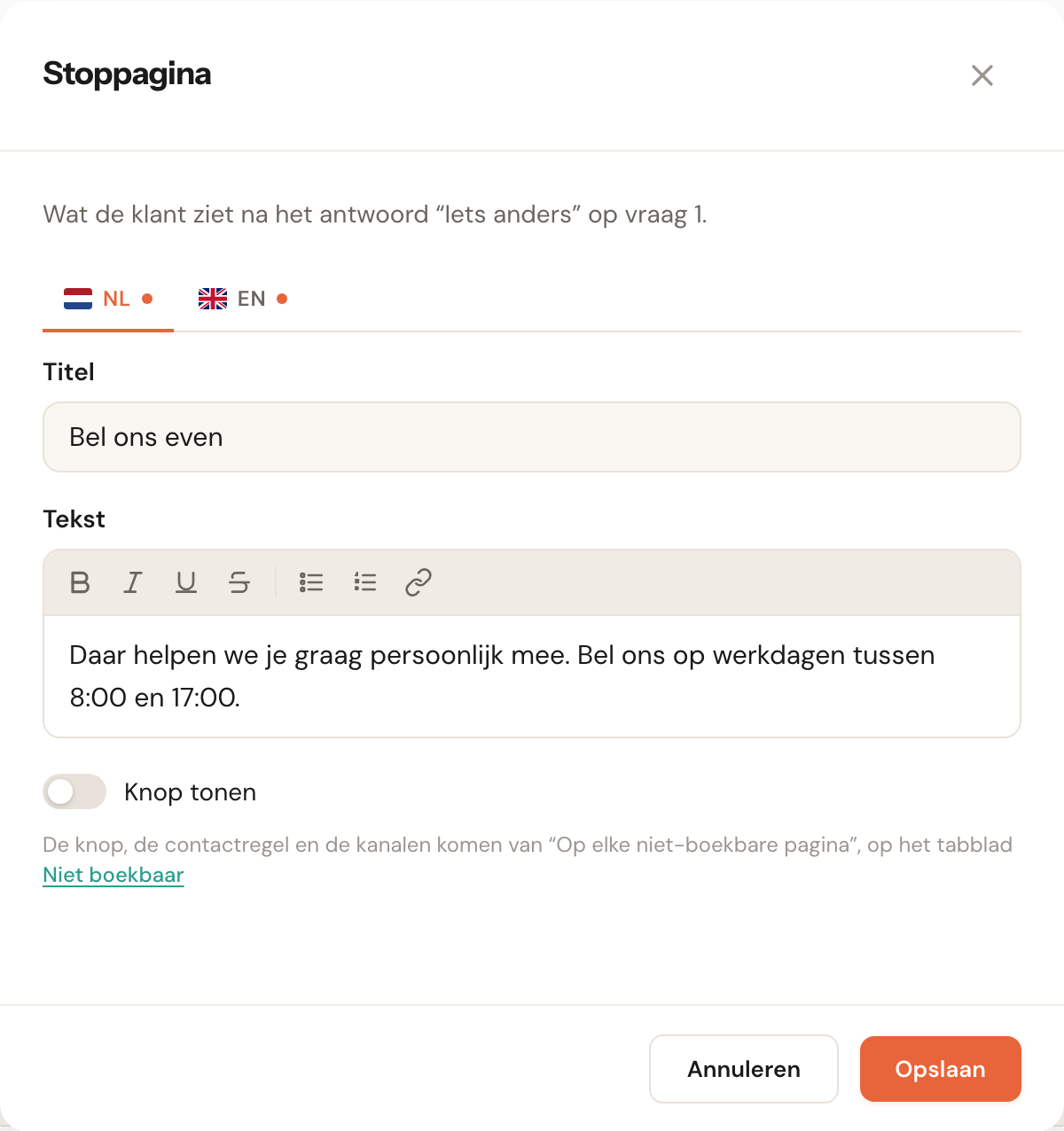
Je klant ziet daarna je titel en tekst, de knop Antwoord wijzigen om terug te gaan, en je contactgegevens:
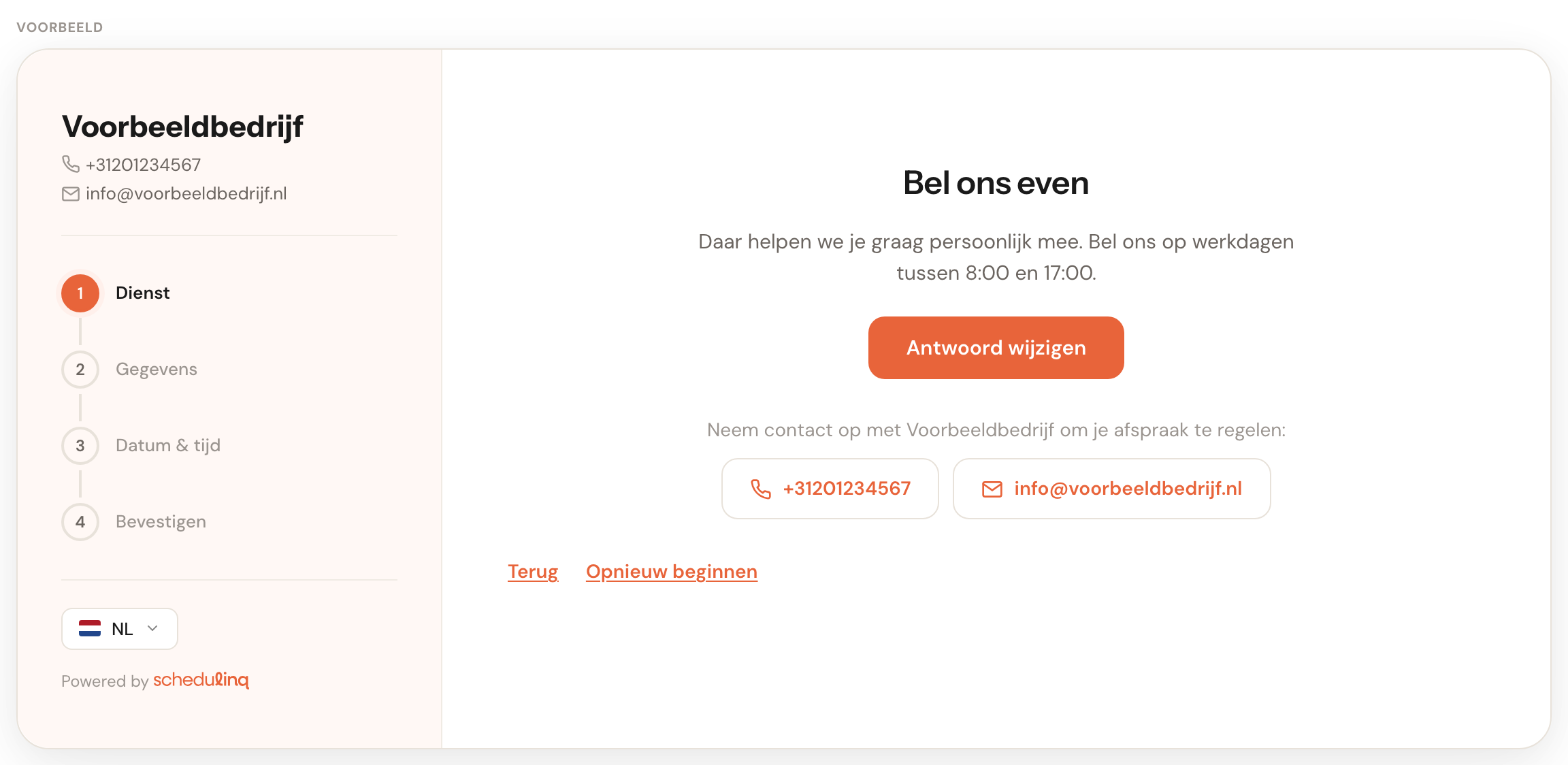
De contactregel en de kanalen eronder komen van Op elke niet-boekbare pagina, op het tabblad Niet boekbaar van je boekingspagina. Zet je Knop tonen aan, dan staat ook de Extra knop op elke pagina van dat tabblad op de stoppagina — handig voor een link naar je contactformulier. Een stop heeft geen eigen knop, en staat zelf niet in de lijst op het tabblad Niet boekbaar: zijn woorden schrijf je hier.
Gesloten toont de stop zijn titel, met · niet in: EN als een taal nog geen tekst heeft. Klik je op Annuleren bij een stop die je net hebt gekozen, dan krijgt het antwoord zijn oude vervolg terug.
In meer talen
Spreekt je bedrijf meer talen, dan staat onder de titel Taal, met een knop per taal. Elk vak op de pagina bewerkt de taal die daar gekozen is. Een vraag zonder tekst in de taal van de klant toont hij in de taal van je bedrijf, en anders in de eerste taal die er wel een tekst heeft. Zie ook Talen instellen.
Zit er bij het opslaan een fout in een andere taal, dan schakelt de pagina zelf naar die taal. Ga je terug, dan staat de knop van die taal in het rood, met een regel eronder die zegt wat er mis is; een klik daarop brengt je er weer heen.
Een lange keuzehulp overzien
Klik op Vraag 2 in de kop van een kaart en de vraag klapt in tot één regel: de vraag en het aantal antwoorden. Alles inklappen boven de eerste vraag doet dat met alle vragen tegelijk.
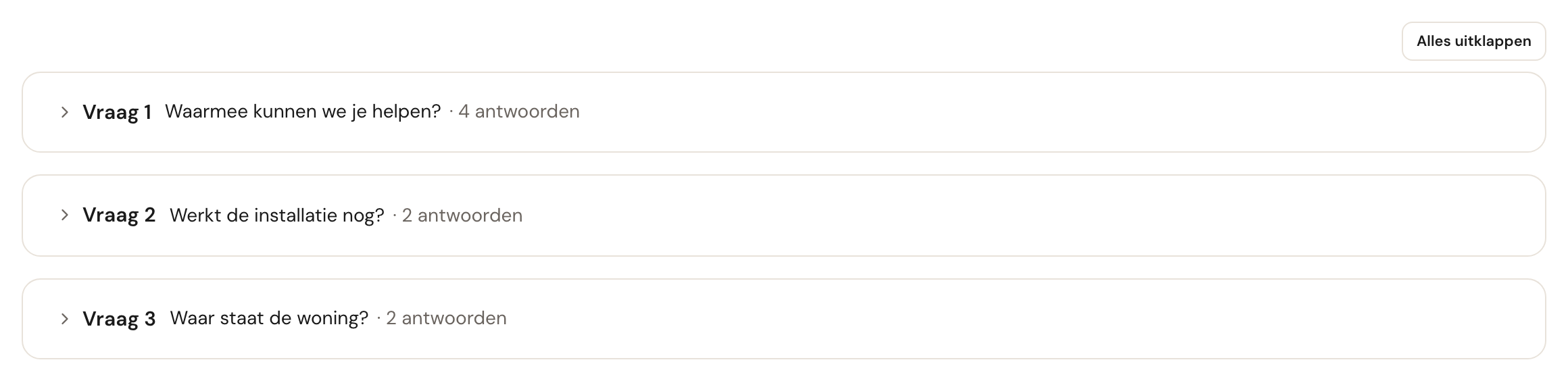
Spring je met het pijltje naar een ingeklapte vraag, dan klapt die vanzelf open. Na het herladen van de pagina staat alles weer open: wat je inklapt, wordt niet onthouden.
Opslaan en wat er mis kan zijn
De pagina begint nooit in het rood. Een fout verschijnt als je een vak verlaat of op Opslaan klikt. Dan wordt er niets bewaard: het vak met de fout wordt rood, met de reden eronder, en de cursor staat erop.
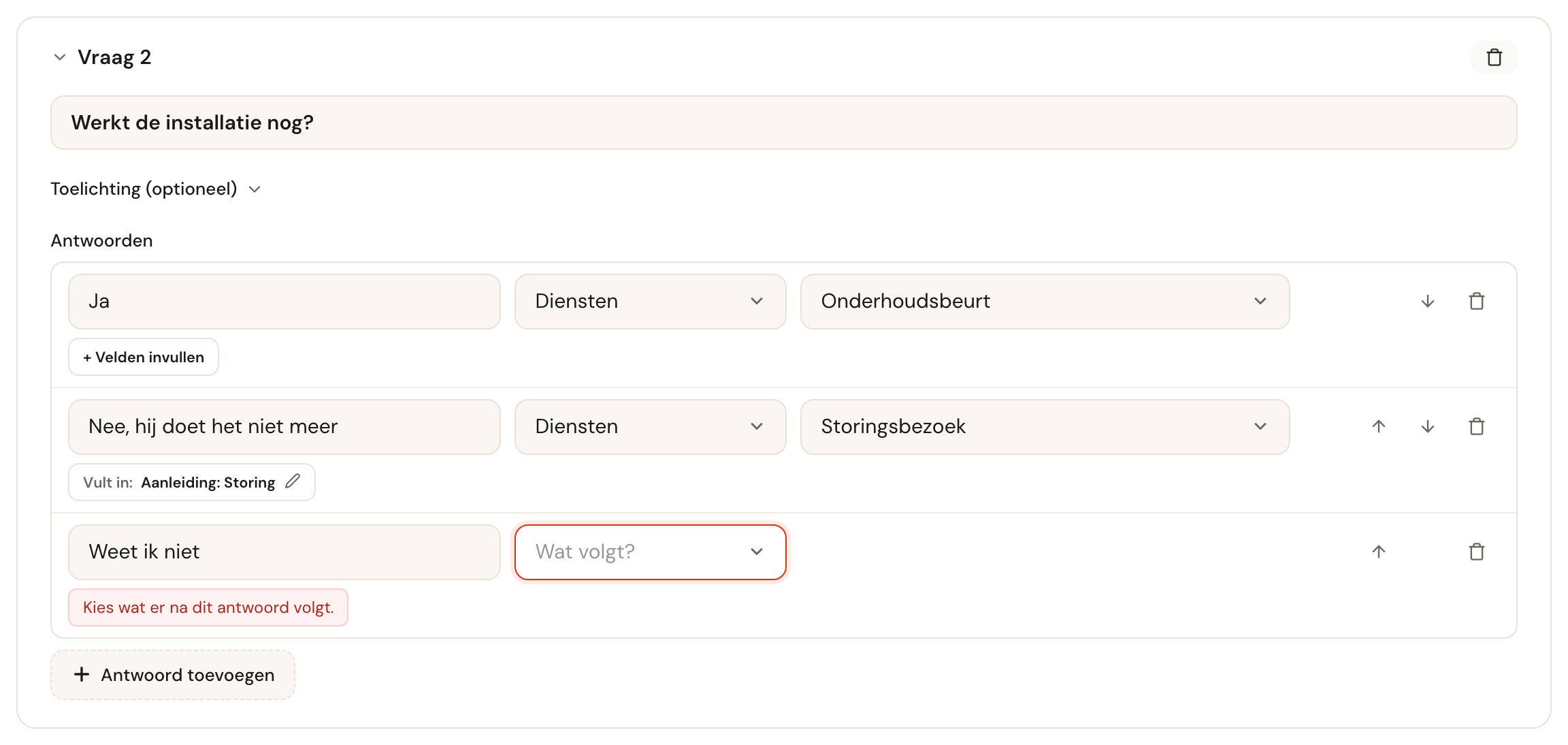
Zit de fout in een ingeklapte vraag, dan klapt die vanzelf open. Klap je hem weer in, dan staat er Controleer deze vraag in de kop.
Grenzen die je kunt tegenkomen:
- hoogstens 50 vragen, en 10 antwoorden per vraag;
- een vraag, een antwoord en de titel van een stop: 200 tekens; een toelichting 500; de tekst van een stop 2000, met opmaak;
- een vraag en een antwoord hebben in minstens één taal een tekst nodig, een stop een titel of een tekst;
- een antwoord met Diensten heeft minstens één dienst of categorie nodig.
Het voorbeeld
Onder je vragen staat de echte boekingspagina, die je keuzehulp doorloopt zoals die nu op je scherm staat — ook wat je nog niet hebt opgeslagen. Klik de antwoorden aan zoals een klant dat zou doen.
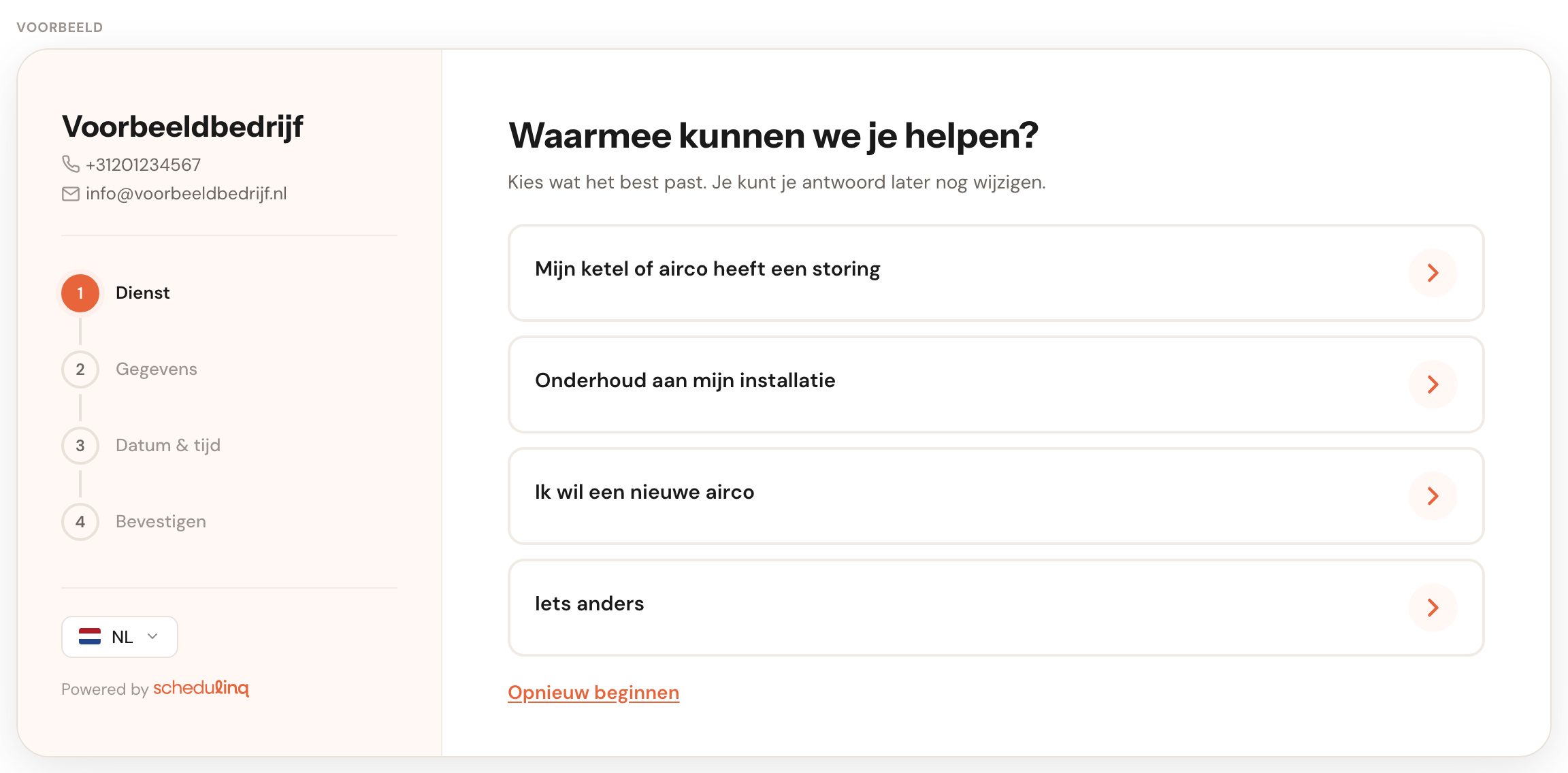
Na het laatste antwoord zie je de diensten waar het naartoe leidt, met daarboven Jouw antwoorden: de vragen, de antwoorden en waar ze toe leidden.
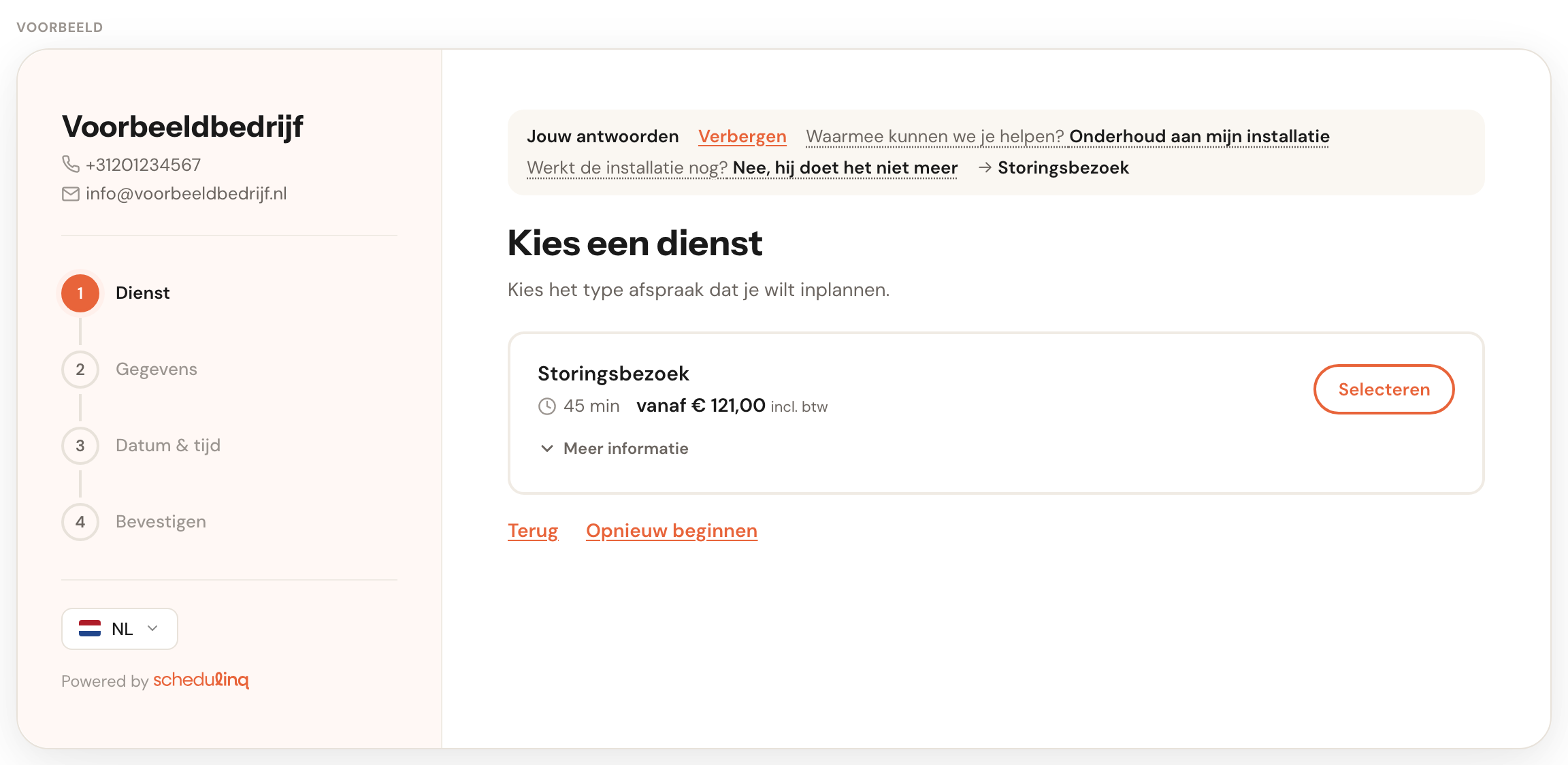
- Terug en Opnieuw beginnen staan alleen in het voorbeeld, zodat je snel een andere tak probeert. Je klant gaat terug via Jouw antwoorden of de knop Antwoord wijzigen.
- Het voorbeeld blijft bij de keuzehulp: het gaat niet door naar de gegevens of een tijd, en het vult geen velden in.
- Een stop past het voorbeeld pas aan als je het venster van de stop hebt opgeslagen.
Wat je klant ziet
Op je boekingspagina is de keuzehulp het eerste wat je klant ziet, nog vóór de keuze waar de afspraak plaatsvindt. De antwoorden zijn kaarten; een klik gaat meteen door naar wat volgt.
- Jouw antwoorden staat boven elke volgende stap, ingeklapt tot het aantal antwoorden en Bekijken. Klikt hij een antwoord aan, dan gaat hij terug naar die vraag, met zijn andere antwoorden bewaard.
- Leidt een antwoord naar één dienst, dan is die dienst al geselecteerd. Op Volgende drukt de klant zelf, zodat hij ziet wat hij boekt.
- Verandert hij een antwoord terwijl er al diensten in zijn boeking zitten, dan verdwijnen de diensten die niet meer passen, met een melding: Op basis van je antwoorden uit je boeking gehaald: …
- Nog een afspraak toevoegen opent de keuzehulp opnieuw, voor de volgende dienst. Wat er al in de boeking zit, blijft staan.
- Een antwoord dat naar niets boekbaars leidt — bijvoorbeeld omdat de dienst inmiddels gearchiveerd is — toont de pagina Online boeken is op dit moment niet mogelijk, met een knop terug naar de vragen.
De keuzehulp verschijnt niet overal. Hij wordt overgeslagen bij een link naar één dienst of één categorie, bij de eigen link van een collega, bij een uitnodiging en bij het verzetten van een afspraak. In het klantportaal hangt het af van Ook vragen in het klantportaal.
Antwoorden die velden invullen
Een antwoord kan ook je eigen velden alvast invullen. Kiest de klant Mijn ketel heeft een storing, dan staat het afspraakveld Aanleiding al op Storing; antwoordt hij In Nederland, dan staat het klantveld Eigen woning al op Ja. Je hoeft het hem niet nog eens te vragen, en de monteur ziet het op de afspraak.
Klik op + Velden invullen onder het antwoord
Die regel staat onder elk antwoord dat naar een vraag of naar diensten leidt. Een stop heeft hem niet: daar wordt niets geboekt.
Klik op Veld toevoegen en kies het veld
De lijst heeft twee groepen: Klantvelden en Afspraakvelden.
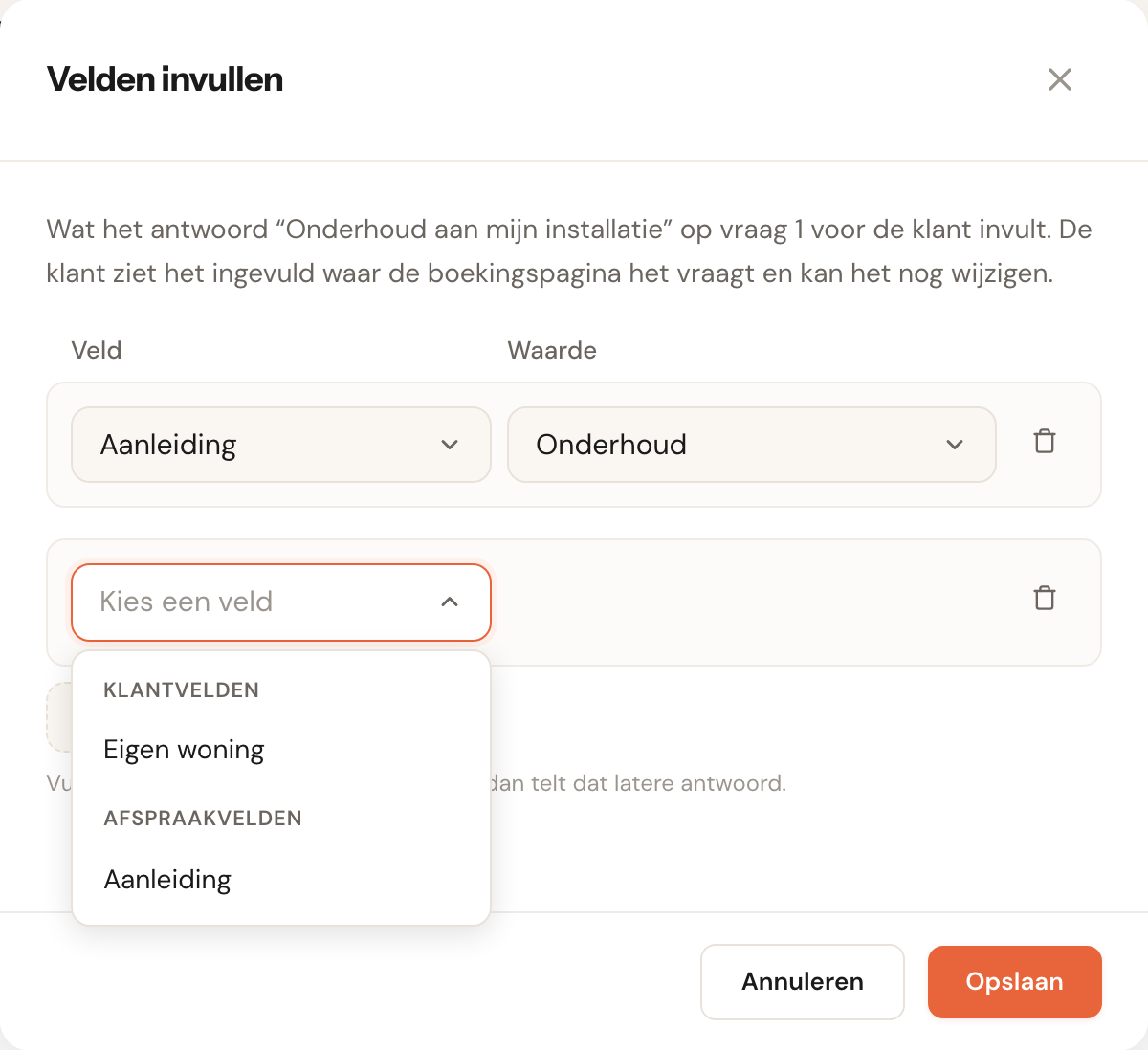
Kies de waarde
Naast het veld verschijnt het vak dat bij dat veld hoort: een keuzelijst, een tekstvak, een datum. Een ja/nee-veld begint op Ja.
Klik op Opslaan in het venster, en daarna rechtsboven
Onder het antwoord staat nu Vult in: Aanleiding: Onderhoud. Het potloodje opent het venster weer.
Welke velden je kunt kiezen:
- Alleen velden die de boekingspagina vraagt — een klant- of afspraakveld met Tonen bij boeken aan. Een veld dat alleen intern is, staat er niet bij; zie Eigen velden toevoegen.
- Geen bijlagen — een veld voor foto's of bestanden vult een antwoord niet in.
- Hoogstens 10 velden per antwoord, en elk veld één keer (Dit veld staat er al.).
Het laatste antwoord telt
Vullen twee antwoorden op dezelfde route hetzelfde veld in, dan wint het laatste. In het voorbeeld hierboven vult Onderhoud aan mijn installatie de Aanleiding met Onderhoud, maar zegt de klant daarna Nee, hij doet het niet meer, dan wordt het Storing. Onder het eerste antwoord staat daarom: Een later antwoord vult Aanleiding anders in.
Zo kun je een algemeen antwoord vroeg in de boom een veld laten invullen, en een preciezer antwoord verderop het laten bijstellen — zonder dat je bij elk antwoord alles opnieuw hoeft in te stellen.
De klant beslist
De boekingspagina vult de velden in waar hij ze vraagt: een klantveld bij de gegevens, een afspraakveld bij de dienst — alleen als dat veld bij die dienst hoort. Je klant ziet de waarde staan en kan hem nog wijzigen.
- Wat de klant zelf heeft veranderd, blijft staan, ook als hij daarna een ander antwoord geeft.
- Slaat hij de keuzehulp over, dan wordt er niets ingevuld.
- Boekt hij er een tweede dienst bij via de keuzehulp, dan krijgt die tweede dienst wat zijn eigen antwoorden invullen; de eerste houdt wat hij had.
- Het voorbeeld onder de keuzehulp vult niets in. Om het te zien, open je je eigen boekingspagina.
Als het veld later verandert
- Haal je een keuze uit een veld waar een antwoord naar verwijst, dan vult de boekingspagina dat veld niet meer in; de boeking gaat gewoon door. In de keuzehulp kun je pas weer opslaan als je die regel aanpast of weghaalt: Deze waarde past niet bij het veld.
- Archiveer je het veld, of zet je Tonen bij boeken uit, dan blijft de regel bewaard en blokkeert hij niets. In het venster staat er bestaat niet meer of wordt niet gevraagd bij. Op de boekingspagina wordt hij niet ingevuld.
De antwoorden op de afspraak
Boekt een klant via de keuzehulp, dan bewaart Schedulinq zijn antwoorden bij de afspraak. Op het afspraakscherm staat in Afspraakgegevens het veld Keuzehulp met één knop (1).
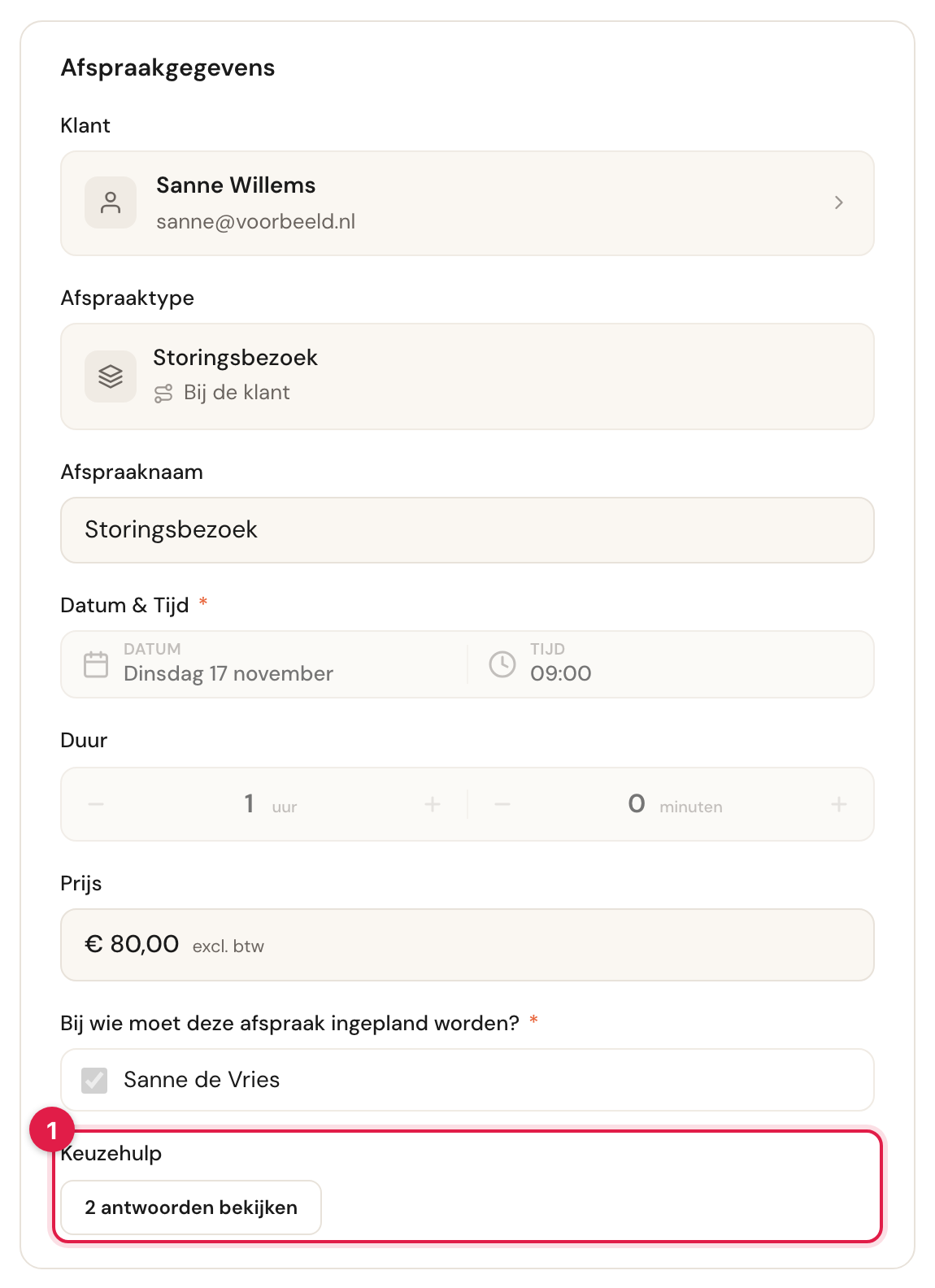
De knop opent de vragen en de antwoorden, precies zoals de klant ze las:
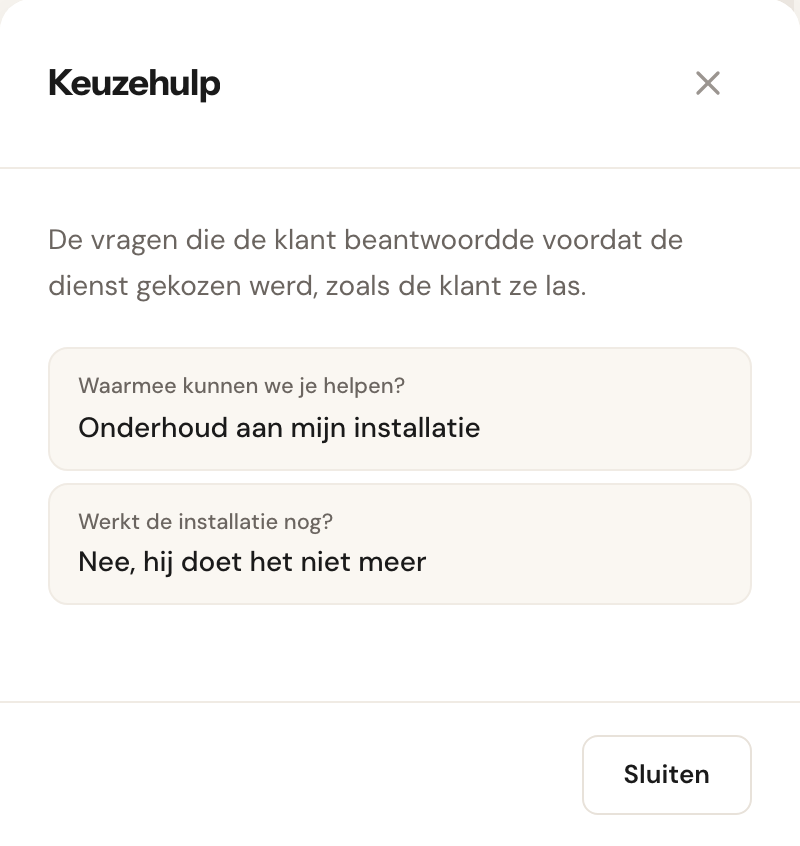
- In de taal van de klant. Boekte hij in het Engels, dan staan de antwoorden er in het Engels.
- Zoals het toen was. Pas je daarna een vraag aan, dan blijft de afspraak de oude woorden tonen: dit is een verslag van de boeking.
- Per dienst. Boekte de klant twee diensten via twee routes, dan houdt elke afspraak de route waar zijn eigen dienst vandaan kwam.
- Niet altijd. Een afspraak die je zelf hebt ingepland, die via een uitnodiging of de planner is geboekt, of waarbij de klant de keuzehulp oversloeg, heeft geen veld Keuzehulp. Ook niet als de keuzehulp tijdens de boeking veranderde en de route niet meer bestaat.
- De knop staat er alleen in leesmodus, niet tijdens Bewerken.
Weggaan zonder op te slaan
De hele keuzehulp wordt in één keer bewaard. Ga je weg met wijzigingen die nog niet zijn opgeslagen — via het menu, de terugknop van je browser of Uitloggen — dan vraagt de pagina het eerst:
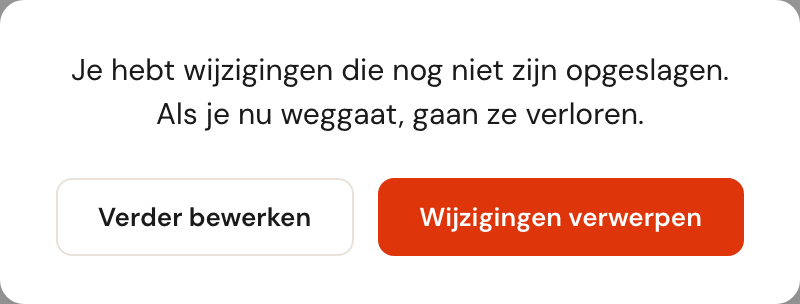
Verder bewerken houdt je op de pagina, met je wijzigingen. Wijzigingen verwerpen gaat door en gooit ze weg. Sluit je het tabblad of herlaad je de pagina, dan vraagt je browser het zelf.
Wie de keuzehulp mag bewerken
De keuzehulp valt onder Organisatie-instellingen in Rollen en rechten. Met Bekijken zie je de pagina, maar kun je niets veranderen: er is geen Opslaan of Annuleren, en de vakken zijn grijs. Inklappen, naar een vraag springen en het voorbeeld doorlopen kan wel, en de vensters van een stop en van ingevulde velden openen om te lezen. Om te bewerken heb je Bewerken nodig.
Veelgestelde vragen
Ik heb de keuzehulp gebouwd, maar mijn klanten zien hem niet. Staat Keuzehulp gebruiken aan, en heb je op Opslaan geklikt? Komt de klant via een link naar één dienst, een uitnodiging of de link van een collega, dan slaat de boekingspagina de vragen bewust over.
Kan een klant een dienst boeken waar de keuzehulp hem niet naartoe stuurt? Ja, via een directe link of een uitnodiging. Op de gewone boekingspagina niet, tenzij hij de keuzehulp mag overslaan.
Kan ik een getal laten intypen, zoals een oppervlakte? Nee. Een vraag heeft vaste antwoorden; maak er bereiken van (tot 100 m², 100 m² of meer). Moet je het precieze getal weten, maak er dan een eigen veld van op de dienst.
Ik zie de ingevulde velden niet in het voorbeeld. Klopt: het voorbeeld vult niets in. Open je eigen boekingspagina in een privévenster om het te zien.
Zie ik hoe vaak klanten bij een stop uitkomen? Nog niet. Op de afspraak zie je wel welke route de klant nam.