

Functies
Leg vast wat je collega's doen — Monteur, Planner, Administratie — en geef elke functie haar eigen extra velden en een voorgestelde rol.
Een functie zegt wat iemand in je bedrijf doet: Monteur, Warmtepompspecialist, Planner. Een collega kan er meer dan één hebben. De functie bepaalt drie dingen:
- welke extra velden die collega heeft — een kenteken van de bus voor monteurs, niet voor de administratie;
- welke rol Schedulinq voorstelt als je iemand met die functie uitnodigt;
- en, als je dat wilt, wie een dienst mag doen of wie bij een antwoord van de klant past. Daarover verderop meer.
Het overzicht
Ga naar Team → Functies. Je ziet elke functie met de rol die ze voorstelt bij het uitnodigen en hoeveel collega's haar hebben.
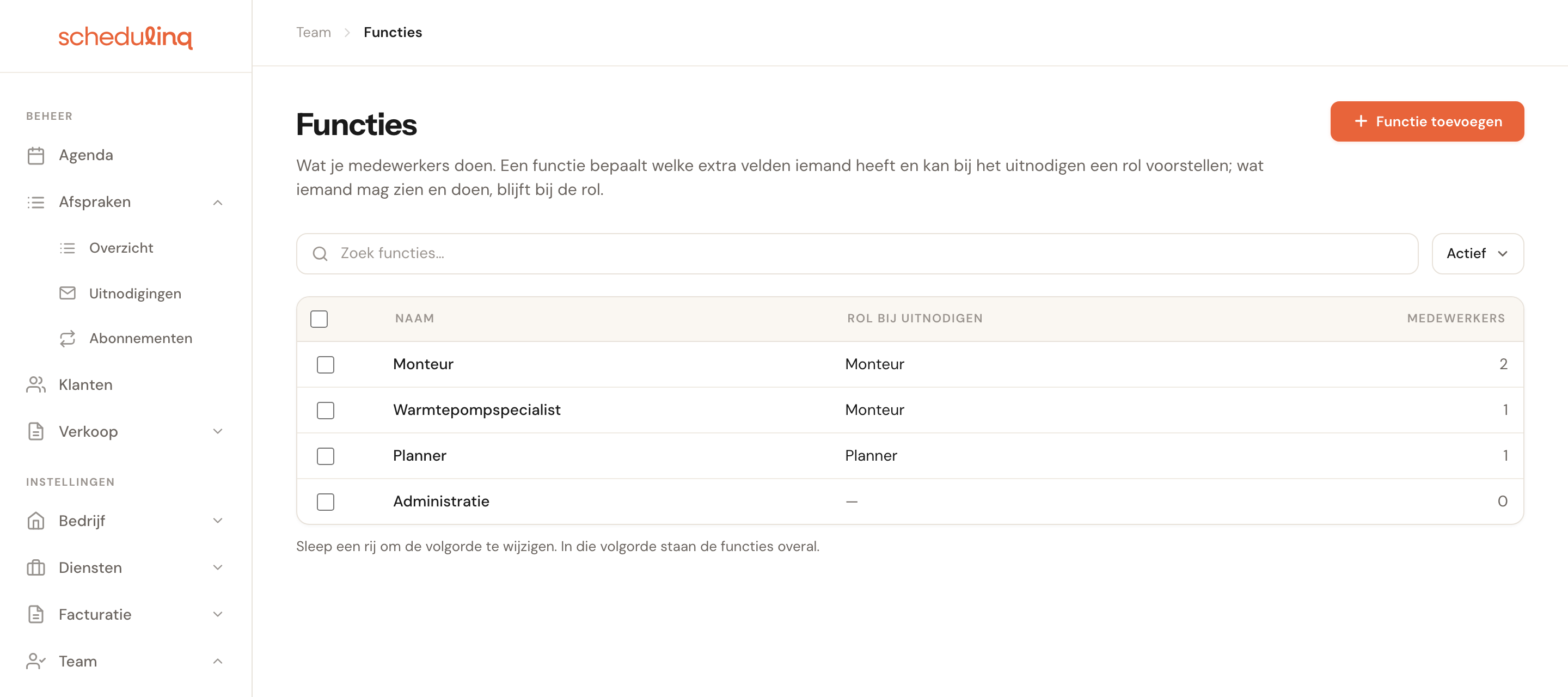
Zolang je geen functies hebt, staat er nergens iets van in Schedulinq: geen kolom in de teamlijst, geen keuze bij het uitnodigen. Wie geen functies nodig heeft, merkt er dus niets van.
Sleep een rij om de volgorde te wijzigen. In die volgorde staan de functies overal: in de teamlijst, op het profiel en bij het uitnodigen. Slepen kan alleen als je de hele lijst ziet — niet terwijl je zoekt of op Gearchiveerd filtert.
Een functie toevoegen
Klik op Functie toevoegen
Rechtsboven op Team → Functies.
Geef de functie een naam
Een naam bestaat maar één keer, hoofdletters tellen niet mee: naast Monteur kun je geen monteur maken. Maximaal 100 tekens. De naam wordt niet vertaald, net als de naam van een rol.
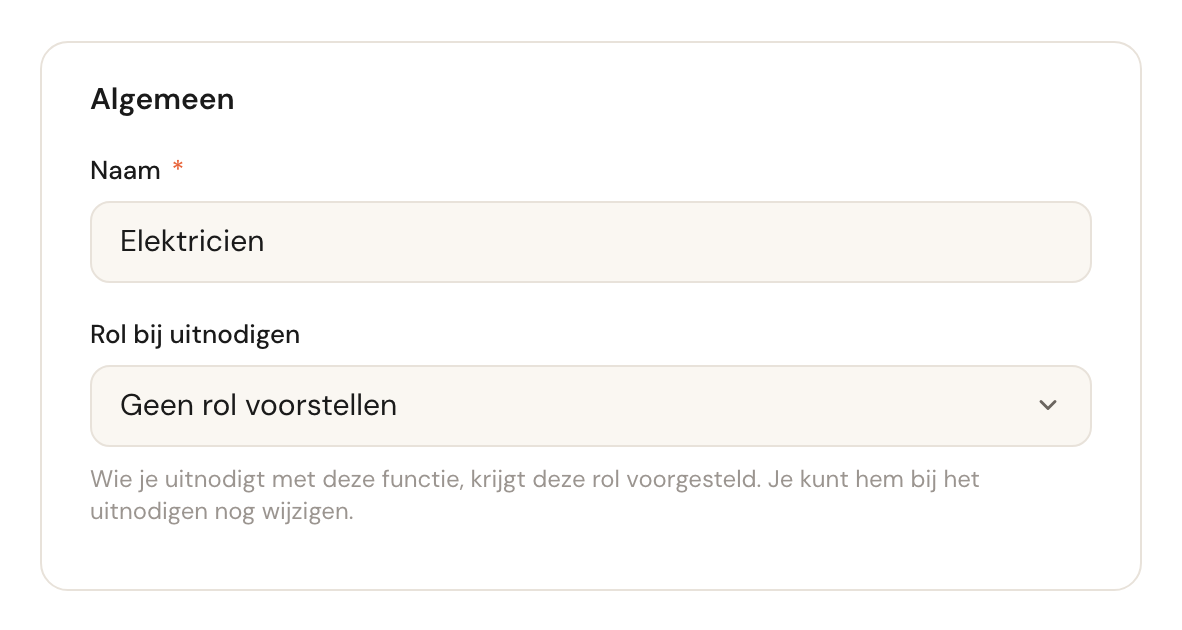
Kies eventueel een rol bij uitnodigen
Nodig je later iemand uit en vink je deze functie aan, dan springt de rol in het uitnodigingsvenster naar deze rol. Kies Geen rol voorstellen als de functie niets over rechten zegt.
Klik op Aanmaken
Je komt op de pagina van de nieuwe functie, waar je haar velden toevoegt.
Rol bij uitnodigen
OptioneelDe rol die het uitnodigingsvenster voorstelt zodra je deze functie aanvinkt.
Het scheelt een klik en een vergissing: een nieuwe monteur krijgt vanzelf de rol van monteurs. Het blijft een voorstel. Kies je in het venster zelf een rol, dan blijft die staan, ook als je daarna een functie aanvinkt. Vink je meer functies aan, dan geldt de rol van de eerste die er een voorstelt. Iemand die teamleden beheert maar geen beheerder is, kan hier geen rol kiezen met meer rechten dan hijzelf heeft: Schedulinq weigert dat onder het veld.
De pagina van een functie
Klik op een functie in het overzicht. De pagina opent in leesmodus; met Bewerken wijzig je de naam of de rol, en onder Acties archiveer je haar.
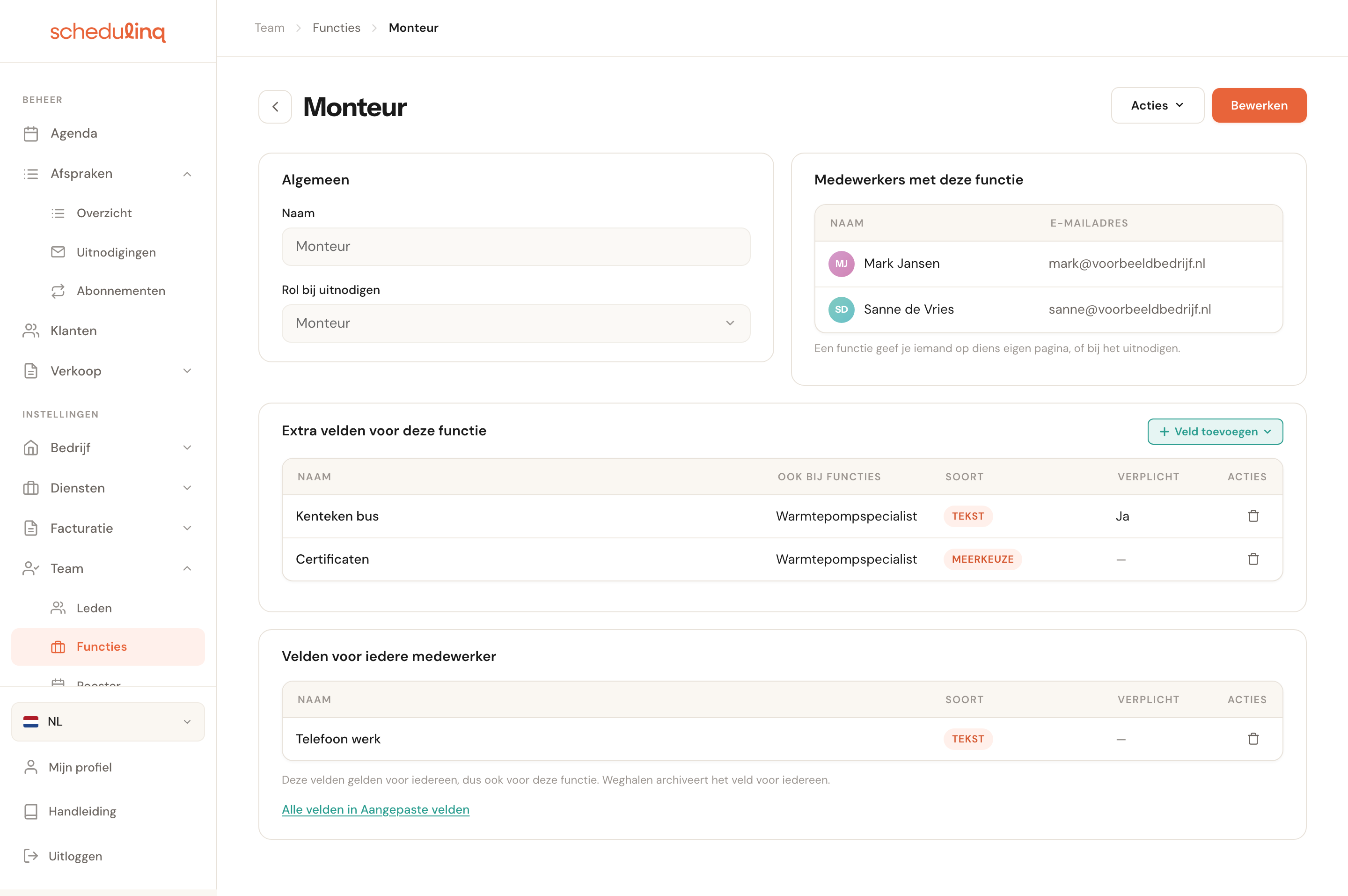
Medewerkers met deze functie
Wie de functie heeft, met e-mailadres. Klik op een rij om het profiel van die collega te openen. Je geeft iemand een functie niet hier, maar op diens eigen pagina of bij het uitnodigen — zie Iemand een functie geven.
Extra velden voor deze functie
De velden die alleen collega's met deze functie hebben, als tabel:
| Kolom | Wat je ziet |
|---|---|
| Naam | De naam van het veld. Klik op een rij om het veld te bewerken. |
| Ook bij functies | Andere functies die hetzelfde veld hebben, of Alleen deze functie. |
| Soort | Tekst, Meerkeuze, Datum, enzovoort. |
| Verplicht | Ja als het veld in het beheer ingevuld moet worden. |
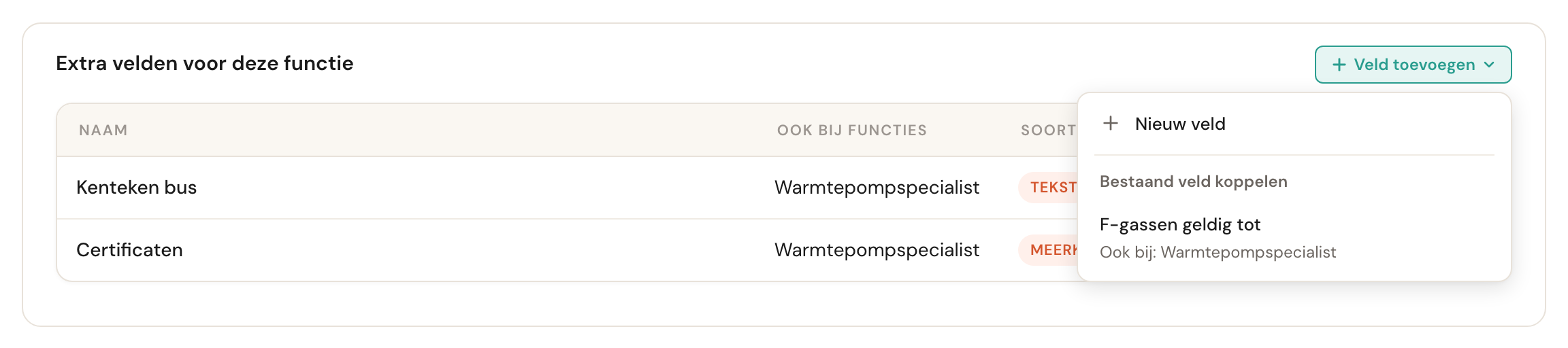
Met Veld toevoegen maak je een Nieuw veld dat meteen voor deze functie geldt, of je kiest onder Bestaand veld koppelen een veld dat een andere functie al heeft. Een gedeeld veld is één veld: wat een collega invult, blijft hetzelfde als hij of zij van de ene functie naar de andere gaat.
Het prullenbakje aan het eind van een rij haalt het veld weg bij deze functie; bij de andere functies blijft het bestaan. Is dit de laatste functie van het veld, dan kan loskoppelen niet — een veld zonder functie geldt voor iedere medewerker — en vraagt Schedulinq of je het veld wilt archiveren.
Velden voor iedere medewerker
Velden zonder functie gelden voor iedereen, dus ook voor deze functie. Ze staan in een eigen kaart, zodat je ziet wat alleen hier geldt en wat overal. Weghalen archiveert zo'n veld voor iedereen; Schedulinq vraagt dat eerst. Via Alle velden in Aangepaste velden kom je bij het volledige overzicht.
Iemand een functie geven
Op het profiel
Open een collega via Team → Leden en klik op Bewerken. In de kaart Functie vink je aan wat die collega doet. De velden van die functies verschijnen meteen onder Extra velden; een verplicht veld moet je invullen voordat je kunt opslaan.
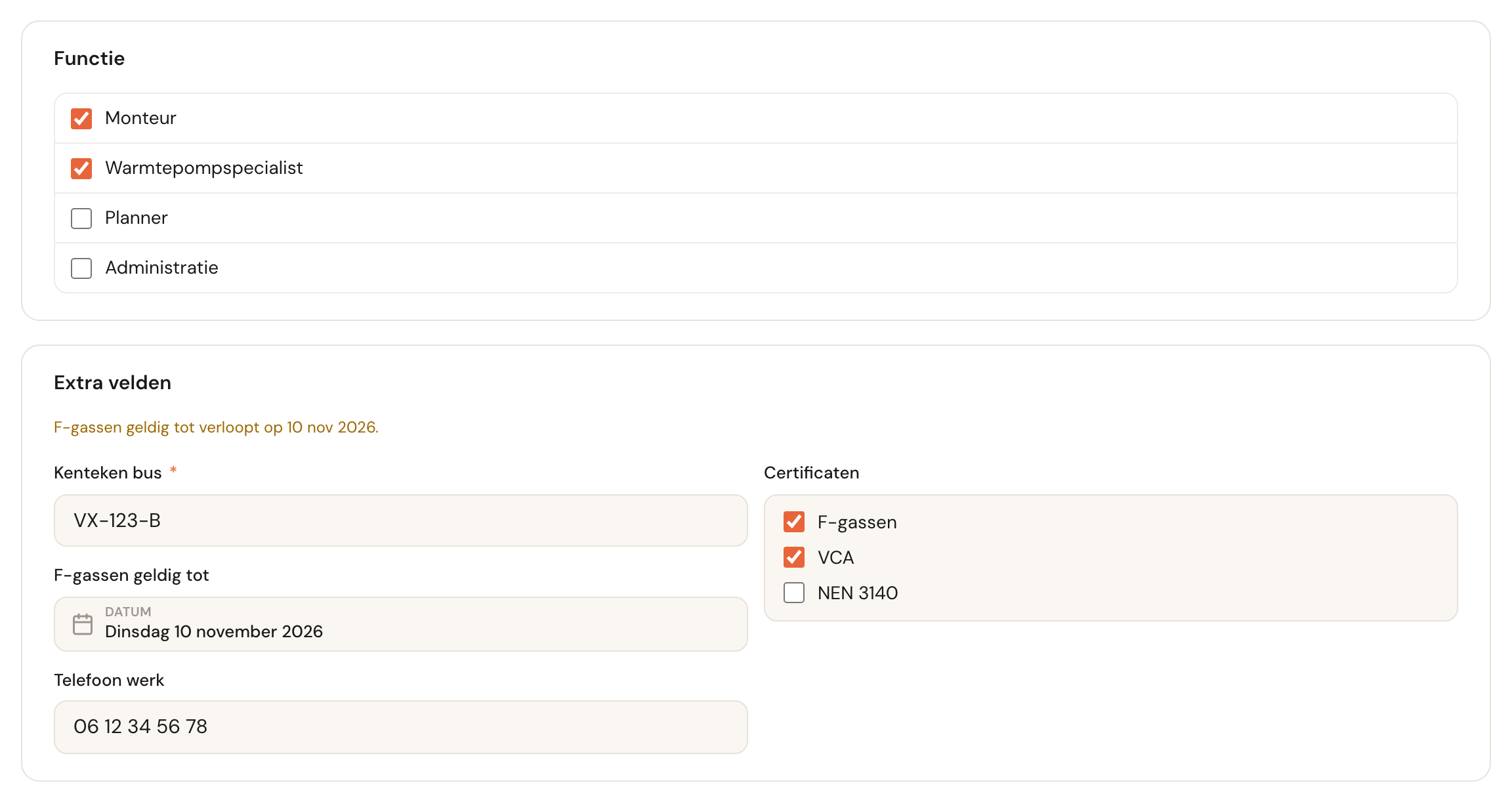
Een collega ziet de eigen functies en velden op Mijn profiel, maar kan ze niet wijzigen: dat doet iemand die teamleden beheert.
Bij het uitnodigen
In het venster Teamlid uitnodigen staat een lijst Functie. Vink er een aan en de velden van die functie verschijnen eronder, terwijl de rol naar de voorgestelde rol springt. Vink je haar weer uit, dan gaat de rol terug naar de standaardrol — tenzij je zelf een rol had gekozen.
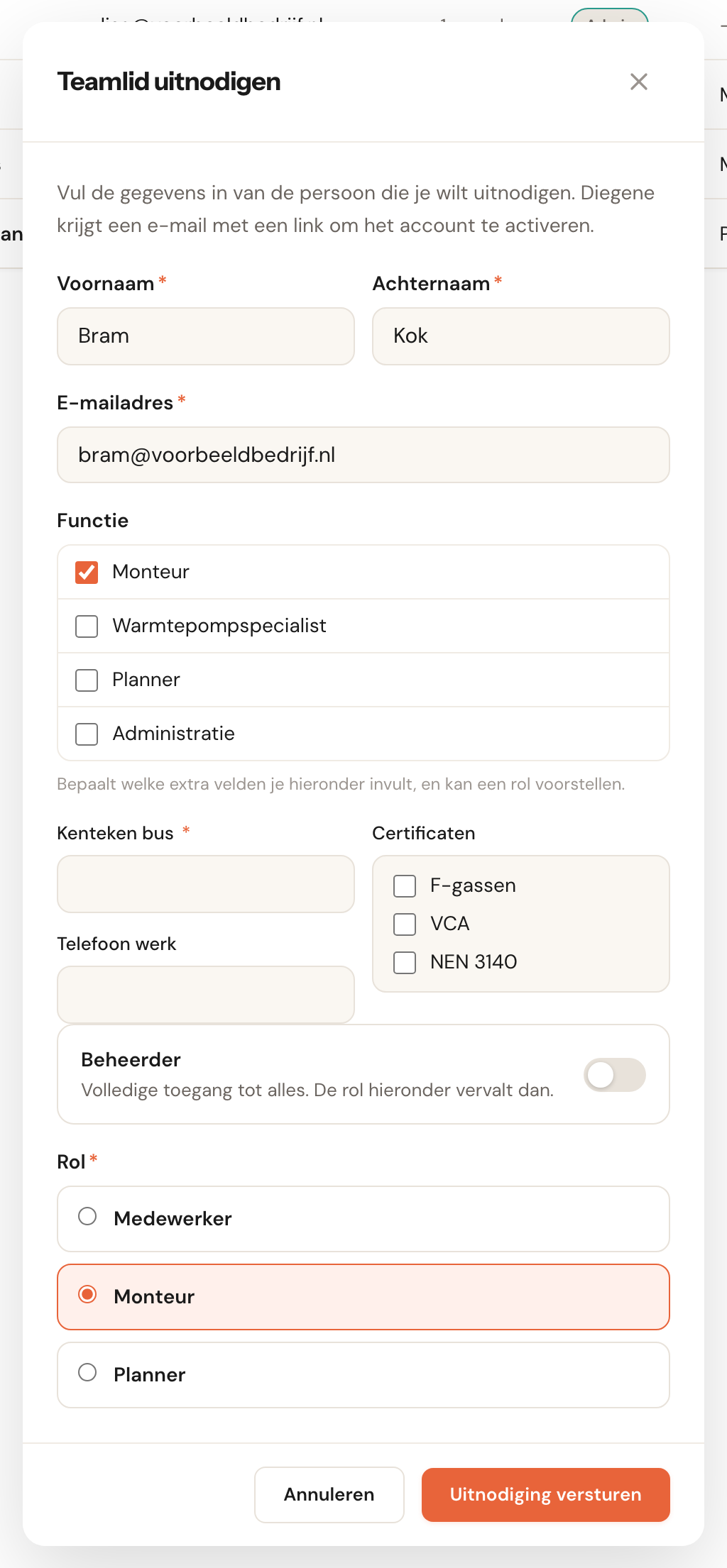
Bij een openstaande uitnodiging kun je de functies nog wijzigen; wat er staat als je collega accepteert, komt op het profiel. Meer over uitnodigen staat in Je team uitnodigen.
In de teamlijst onder Team → Leden staat een kolom Functie met de functies van iedereen, in de volgorde van het overzicht.
Wat een functie verder kan
Een functie is ook een manier om een groep collega's in één keer aan te wijzen. Wie de functie later krijgt, hoort er vanzelf bij; je hoeft niets bij te werken als er een monteur bij komt.
- Wie een dienst doet. Bij de medewerkers van een afspraaktype kies je functies naast losse collega's (Zoek functies of teamleden…). Iedereen met de functie kan de dienst doen, ook wie later in dienst komt.
- Wie bij een antwoord past. Bij vaardigheden koppel je een antwoord van de klant aan een functie: Daikin gaat naar iedereen met de functie Warmtepompspecialist.
- De agenda. In het medewerkersmenu van de agenda staan de functies als knoppen boven de namen, onder Functie. In de weekweergave zet Alle 3 naast elkaar de collega's van een functie met twee tot vier mensen naast elkaar.
- Mogelijkheden zoeken. De planner heeft een keuze Functie: zonder gekozen collega zoekt hij alleen bij wie die functie heeft. Een collega die je zelf kiest, gaat voor.
- Berichten. De variabele Functie medewerker zet de functie van wie de afspraak doet in een bericht, bijvoorbeeld Monteur. Bij meer functies staan ze achter elkaar; zonder functie blijft hij leeg.
Een functie archiveren
Kies op de pagina van de functie Acties → Archiveren, of vink in het overzicht meer functies aan en archiveer ze samen.
- Niemand kan de functie daarna nog krijgen; ze staat niet meer in het uitnodigingsvenster.
- Wie de functie heeft, houdt haar, met haar velden. Op het profiel staat ze met gearchiveerd erachter. Vink je haar daar uit, dan kun je haar niet meer terugzetten.
- Het filter Gearchiveerd op het overzicht laat haar zien. Op haar pagina staat dan alleen Herstellen.
Herstellen lukt niet als er intussen een andere functie met dezelfde naam is: geef een van beide eerst een andere naam.
Veelgestelde vragen
Moet ik functies gebruiken? Nee. Zonder functies werkt Schedulinq zoals voorheen: elk veld voor medewerkers geldt voor iedereen.
Kan ik een veld voor sommige functies verplicht maken? Een veld is verplicht of niet, voor iedereen die het heeft. Wil je een kenteken verplicht voor monteurs maar niet voor de administratie, koppel het veld dan alleen aan de functie Monteur.
Weet de API van functies? Nog niet. De API geeft de extra velden van een teamlid zoals ze zijn opgeslagen, ook velden van een functie die die collega niet meer heeft, en kan geen functies geven.
Krijgt iemand met de functie Planner meer rechten? Nee. Een functie geeft nooit rechten. Ook de rol die een functie voorstelt, kies je pas echt in het uitnodigingsvenster of met Rol wijzigen.