

Een formulier maken
De formulierbouwer veld voor veld — wanneer het formulier wordt ingevuld, wie welke sectie invult, de vragen en handtekeningen, en wat er gebeurt als je een formulier aanpast dat al in gebruik is.
Je bouwt formulieren onder Bedrijf → Formulieren. Deze handleiding loopt de bouwer door aan de hand van een werkbon voor de jaarlijkse onderhoudsbeurt aan een cv-ketel: een deel dat de klant vooraf thuis invult, een deel voor de monteur, en een handtekening van de klant. Hoe het geheel in elkaar zit — secties, versies, wanneer een formulier bij een afspraak komt — staat in Hoe formulieren werken.
Formulieren bouwen is werk voor wie de organisatie-instellingen mag beheren, meestal de admins. Wie dat niet mag, ziet het menu-item niet.
Het overzicht
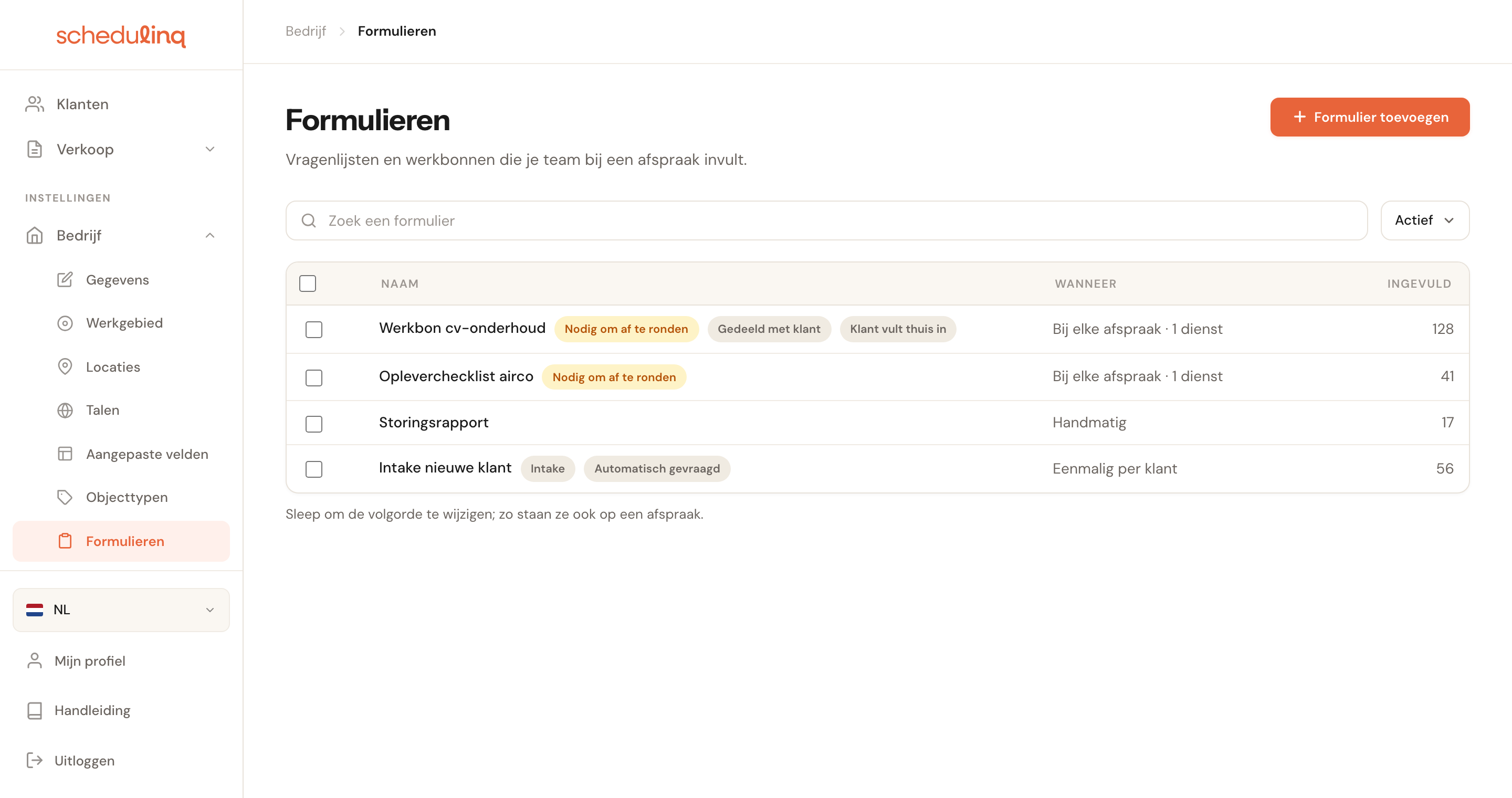
Per formulier zie je de naam, Wanneer het wordt ingevuld en hoe vaak het al is Ingevuld. De labels achter de naam vatten de instellingen samen:
| Label | Betekenis |
|---|---|
| Nodig om af te ronden | Een afspraak met dit formulier kan pas worden afgerond als het is ingevuld of niet nodig is verklaard. |
| Gedeeld met klant | De klant kan het ingevulde formulier krijgen, als pdf. |
| Klant vult thuis in | Het deel van de klant vraag je aan, en de klant vult het thuis in. |
| Intake | Het formulier wordt eenmalig per klant ingevuld. |
| Automatisch gevraagd | Een intake die na een boeking vanzelf naar nieuwe klanten gaat. |
| Gearchiveerd | Het formulier wordt niet meer klaargezet. Alleen te zien met het filter Gearchiveerd of Alle. |
Sleep een rij om de volgorde te veranderen. Dat is ook de volgorde waarin de formulieren op een afspraak staan: zet de werkbon bovenaan, dan staat hij daar ook bovenaan. Vink een of meer rijen aan om ze in één keer te archiveren.
Een formulier aanmaken
Klik op Formulier toevoegen
Een nieuw formulier begint leeg: een naam, de instellingen voor het gebruik, en een lege kaart Vragen.
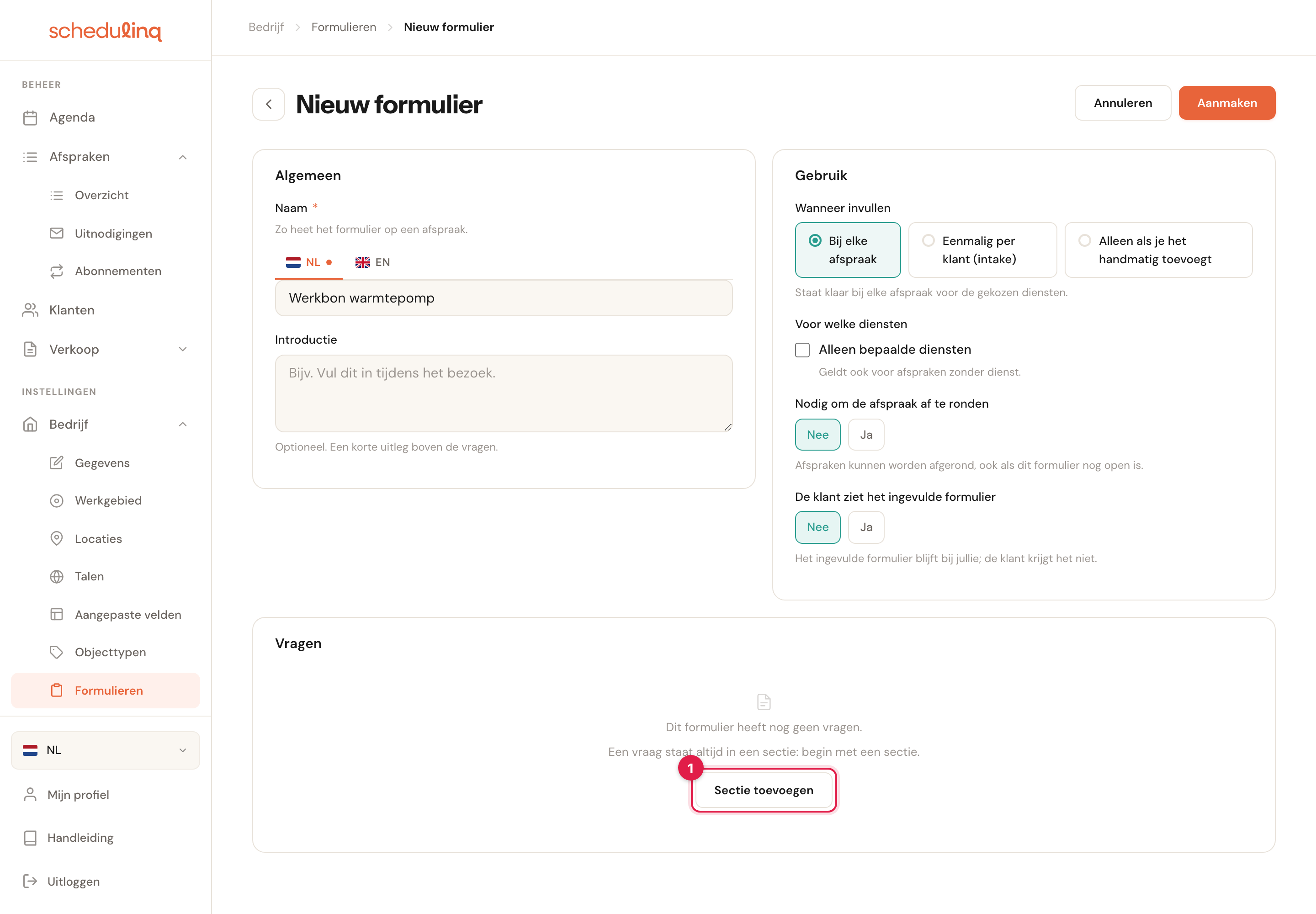
Geef het een naam en kies wanneer het wordt ingevuld
In de kaarten Algemeen en Gebruik, hieronder veld voor veld.
Begin met een sectie
Klik op Sectie toevoegen (1), geef de sectie een titel en kies wie hem invult. Een vraag staat altijd in een sectie, dus een formulier begint altijd met een.
Zet er vragen in
Met Vraag toevoegen onder de sectie kies je een bestaande vraag of maak je een nieuwe. Voeg zo nodig meer secties en een handtekening toe.
Klik op Aanmaken
Schedulinq zegt eerst wat het opslaan betekent voor afspraken die al gepland staan — zie Opslaan. Daarna staat het formulier klaar.
Een bestaand formulier opent in leesmodus. Met Bewerken pas je het aan; onder Acties archiveer je het.
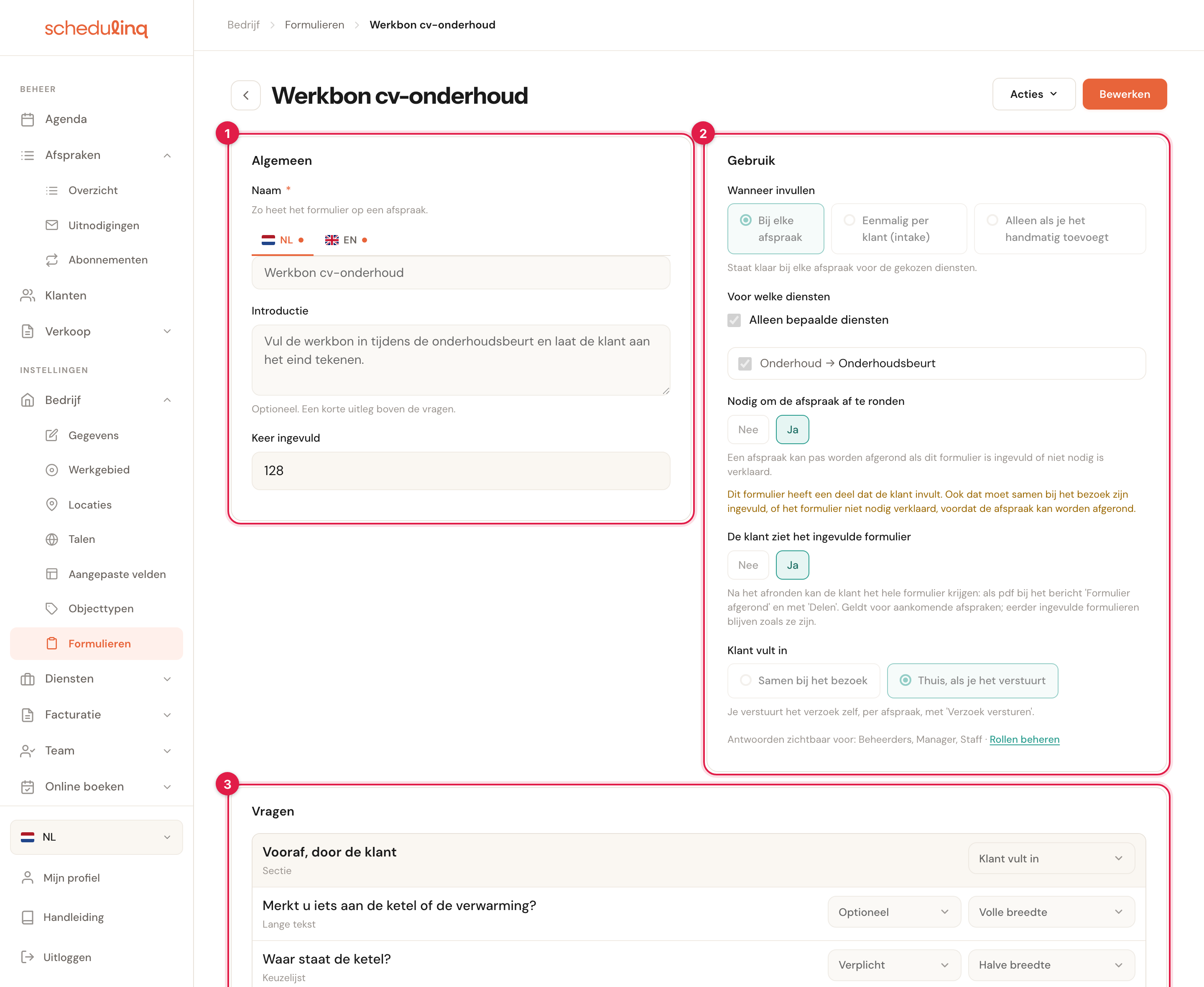
Drie kaarten: (1) Algemeen, (2) Gebruik en (3) Vragen.
Algemeen
Naam
VerplichtPer taalZo heet het formulier op een afspraak, in het dossier en in de mail aan de klant. Met de taaltabs geef je het een naam per taal; de standaardtaal van je organisatie is verplicht.
De klant ziet de naam in zijn eigen taal, in het portaal en in het onderwerp van de mail. Je collega's zien hem als regel op de afspraak — houd hem kort en herkenbaar: Werkbon cv-onderhoud, niet Formulier 3.
Introductie
OptioneelPer taalMax. 1000 tekensEen korte uitleg die boven de vragen staat, voor wie het formulier invult.
Dit is de plek voor een werkinstructie (Vul de werkbon in tijdens de beurt en laat de klant aan het eind tekenen) of, bij een vragenlijst voor de klant, een vriendelijke inleiding. Een uitleg bij één deel van het formulier zet je liever in de toelichting van die sectie.
Keer ingevuld staat er alleen in leesmodus: hoeveel ingevulde formulieren er van dit formulier zijn.
Gebruik
Wanneer invullen
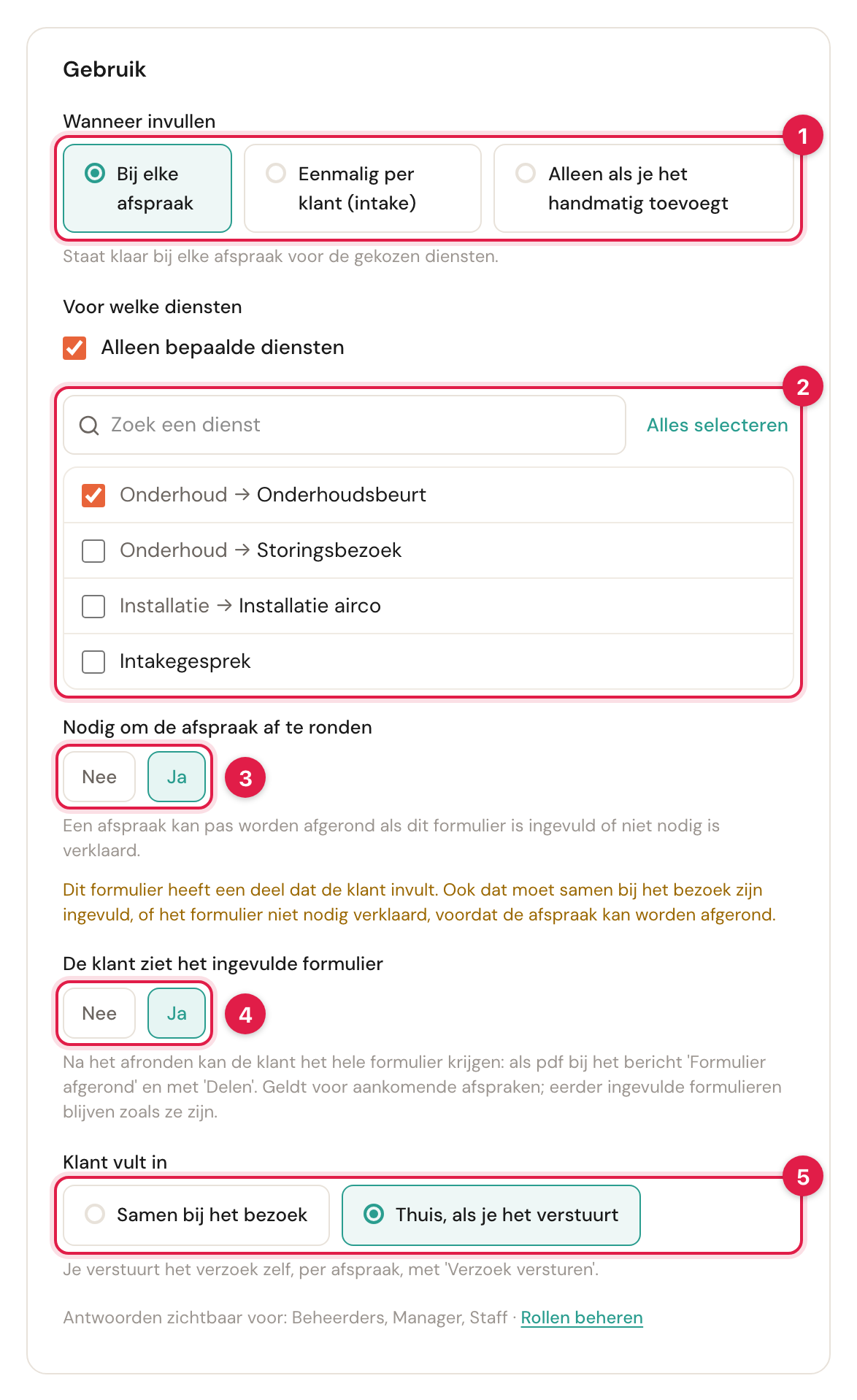
VerplichtDrie keuzes (1):
- Bij elke afspraak — staat klaar bij elke afspraak voor de gekozen diensten.
- Eenmalig per klant (intake) — de klant vult het één keer in, niet bij elke afspraak. Alleen secties die de klant invult.
- Alleen als je het handmatig toevoegt — staat nergens vanzelf klaar; je voegt het toe op een afspraak of bij de klant, met + Formulier.
Een werkbon die je bij elke onderhoudsbeurt wilt, laat je vanzelf klaarzetten: dan kan niemand hem vergeten. Een storingsrapport schrijf je alleen als er iets mis is — dat voeg je toe wanneer het nodig is. De intake staat in Je klant vult een formulier in.
Voor welke diensten
Bij elke afspraak en bij een intakeStaat Alleen bepaalde diensten uit, dan geldt het formulier voor elke dienst — ook voor een afspraak zonder dienst. Vink je het aan, dan kies je de diensten (2). Met het vakje aan en geen dienst gekozen kun je niet opslaan.
Een werkbon voor de cv-ketel hoort niet bij een airco-installatie. Op de pagina van een dienst zie je in het tabblad Formulieren welke formulieren erbij horen — zie Afspraaktype aanmaken. Bij een intake bepalen de diensten alleen welke boekingen de intake automatisch vragen.
Nodig om de afspraak af te ronden
Standaard: NeeNiet bij een intakeOp Ja (3) kan een afspraak met dit formulier pas worden afgerond als het is ingevuld of iemand het niet nodig heeft verklaard. Dit maakt van een formulier een werkbon.
Zonder werkbon geen afgeronde afspraak: zo weet je zeker dat er van elk bezoek een verslag is. Bij een factuur werkt het anders: Factuur aanmaken maakt gewoon een concept, maar de afspraak blijft open tot de werkbon klaar is — je hoeft nooit op een werkbon te wachten om te factureren. Hoe dat er voor je team uitziet, staat in Een formulier invullen.
Onder de schakelaar kunnen twee waarschuwingen staan:
- Alleen beheerders kunnen dit formulier invullen — geen enkele andere rol mag formulieren invullen en afspraken zien, dus alleen een beheerder kan deze afspraken afronden. Pas dan de rol van je monteurs aan, met Rollen beheren.
- Dit formulier heeft een deel dat de klant invult — ook dat deel moet klaar zijn voordat de afspraak kan worden afgerond. Vraag het dus op tijd aan, of vul het samen met de klant in.
De klant ziet het ingevulde formulier
Standaard: NeeOp Ja (4) kan de klant na het afronden het hele formulier krijgen: als pdf bij de mail Formulier afgerond en met Delen op de telefoon van je collega. Op Nee blijft het ingevulde formulier bij jullie; de klant ziet hooguit zijn eigen deel.
Een werkbon die de klant heeft getekend, wil hij vaak zelf ook hebben. Een behandelverslag of een interne checklist houd je liever voor jezelf. Let op: de keuze geldt voor komende afspraken. Wat al is ingevuld, blijft zoals het was. De mail met de pdf zet je apart aan — zie Antwoorden en geschiedenis.
Klant vult in
Alleen met een sectie die de klant invultHoe het deel van de klant wordt ingevuld (5):
- Samen bij het bezoek — je collega vult het in, samen met de klant.
- Thuis, als je het verstuurt — je stuurt de klant per afspraak een verzoek, met Verzoek versturen, en hij vult het in het klantportaal in.
- Thuis, automatisch gevraagd — alleen bij een intake: nieuwe klanten krijgen het na hun eerste boeking vanzelf.
Wat de klant thuis invult, hoeft je collega niet ter plekke uit te vragen, en hij weet bij aankomst al waar hij op moet letten. Voeg je de eerste klantsectie toe aan een formulier, dan staat deze keuze op Thuis, als je het verstuurt. Zie Je klant vult een formulier in.
Onderaan de kaart staat Antwoorden zichtbaar voor, met de rollen die de antwoorden van dit formulier kunnen lezen. Beheerders kunnen dat altijd. Met Rollen beheren ga je naar Rollen en rechten.
Vragen
De kaart Vragen is het formulier zelf: de secties, met daaronder hun vragen en handtekeningen, in de volgorde waarin ze worden ingevuld. Sleep een rij aan het puntjesgreepje om hem te verplaatsen.
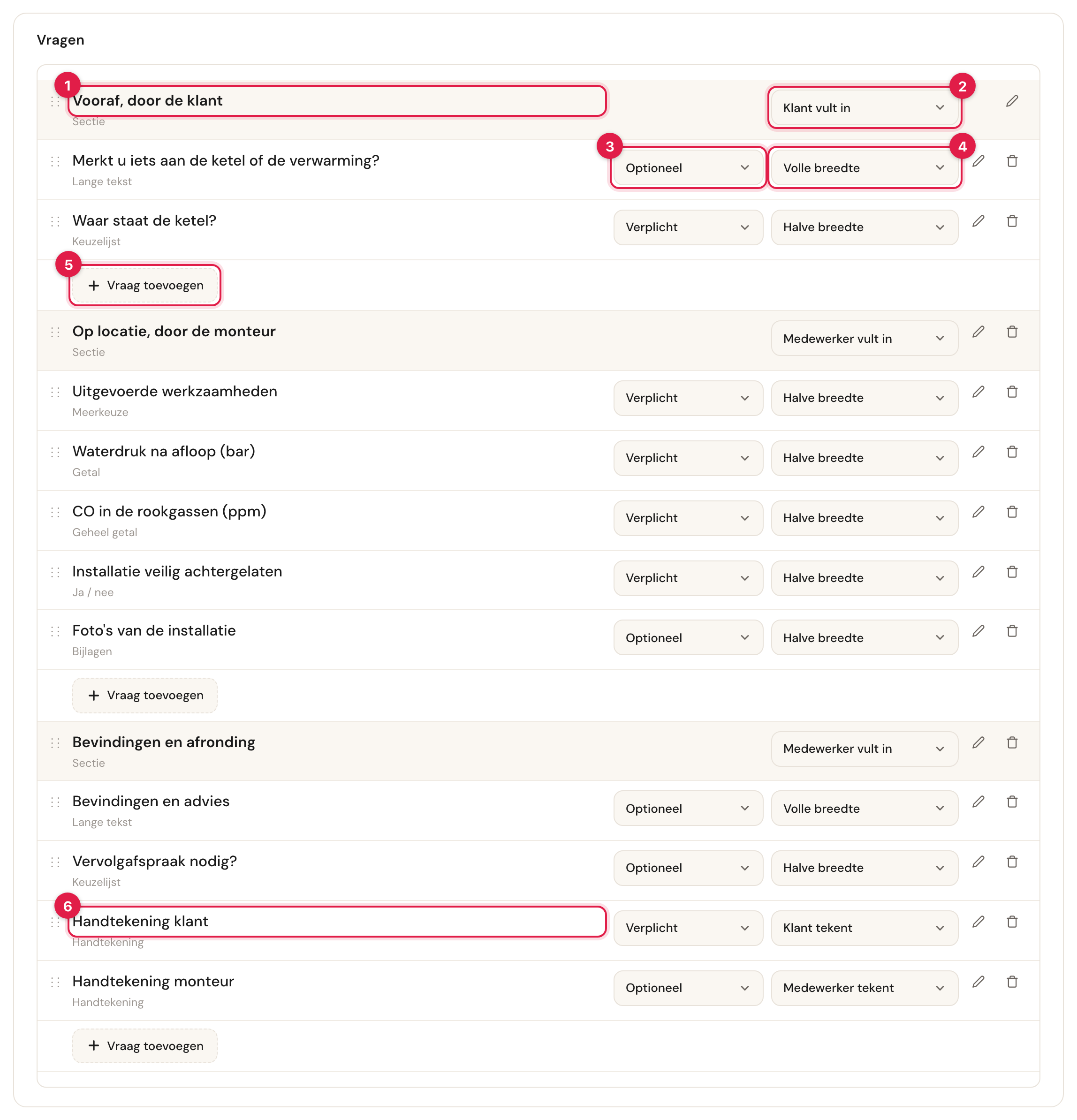
- Een sectie — de titel, met eronder Sectie.
- Wie de sectie invult — Medewerker vult in of Klant vult in.
- Verplicht of Optioneel — per vraag en per handtekening, altijd in de eerste kolom.
- De breedte — Halve breedte of Volle breedte.
- Vraag toevoegen — onder elke sectie.
- Een handtekening — met wie tekent in de tweede kolom.
Het potlood bewerkt een rij, de prullenbak haalt hem van het formulier. Een vraag die je van het formulier haalt, blijft bestaan: hij staat nog onder Formuliervragen en op andere formulieren. Tussen twee rijen verschijnen + Vraag, + Sectie en + Handtekening om iets precies daar in te voegen.
Secties
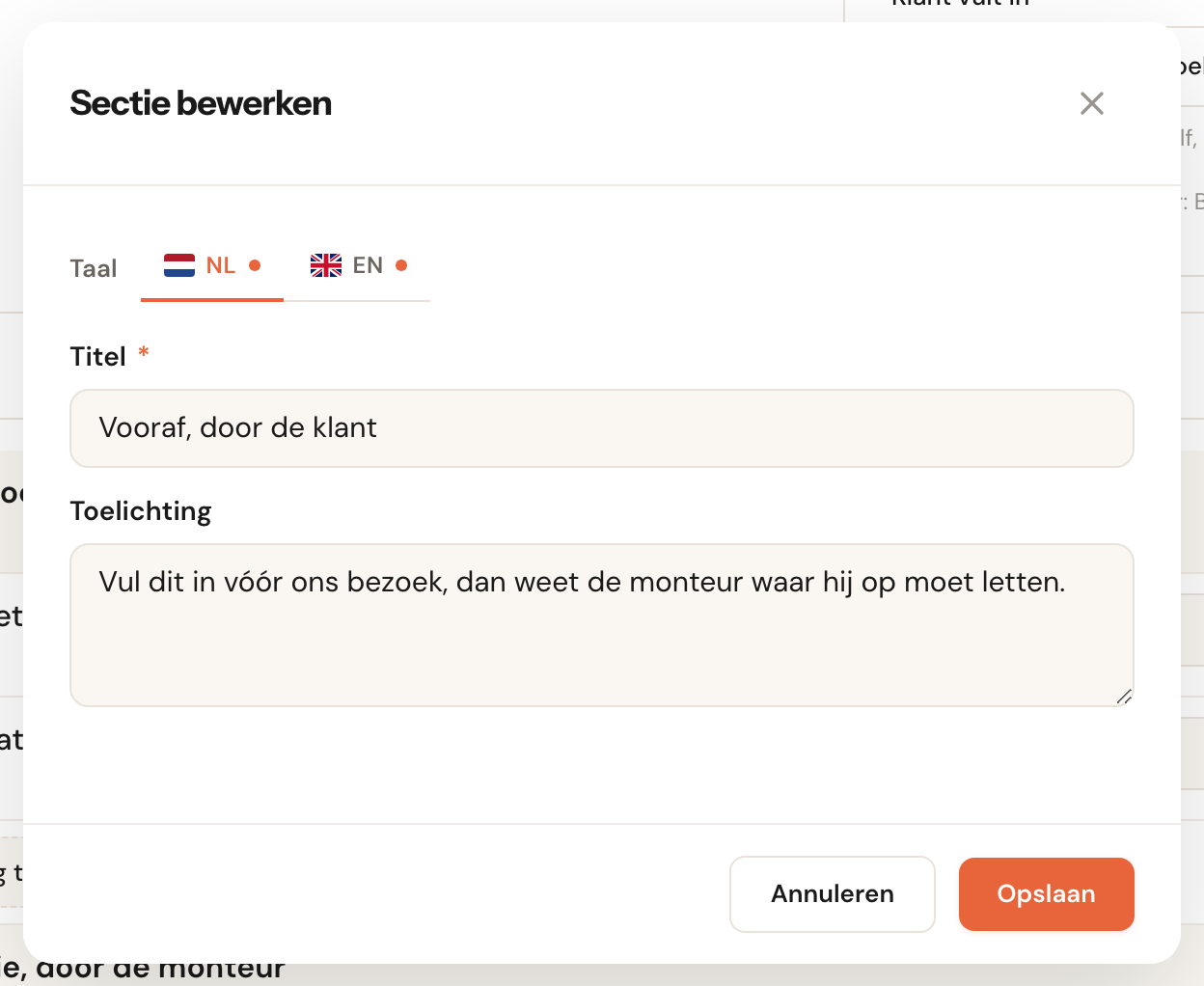
Titel
VerplichtPer taalDe kop boven de sectie, op het formulier en in de pdf.
Een titel die zegt wie en wanneer — Vooraf, door de klant, Op locatie, door de monteur — helpt iedereen die het formulier opent om meteen zijn eigen deel te vinden.
Toelichting
OptioneelPer taalEen uitleg die onder de titel staat, bijvoorbeeld wat je van de klant verwacht.
Dit is de enige plek voor uitleg tussen de vragen: een los tekstblok bestaat niet. Schrijf hier wat iemand moet weten voordat hij aan deze sectie begint.
Wie vult in
Medewerker of KlantNaast de sectieDit kies je niet in het venster maar in de rij van de sectie: Medewerker vult in of Klant vult in.
Een klantsectie kan nog geen foto's of bestanden vragen en geen handtekening bevatten. Zet je een sectie met zo'n vraag op Klant vult in, dan zegt de rij wat er niet klopt en kun je niet opslaan. Een sectie zonder vragen eronder mag, maar wordt niet getoond — de rij waarschuwt daarvoor.
Vragen toevoegen
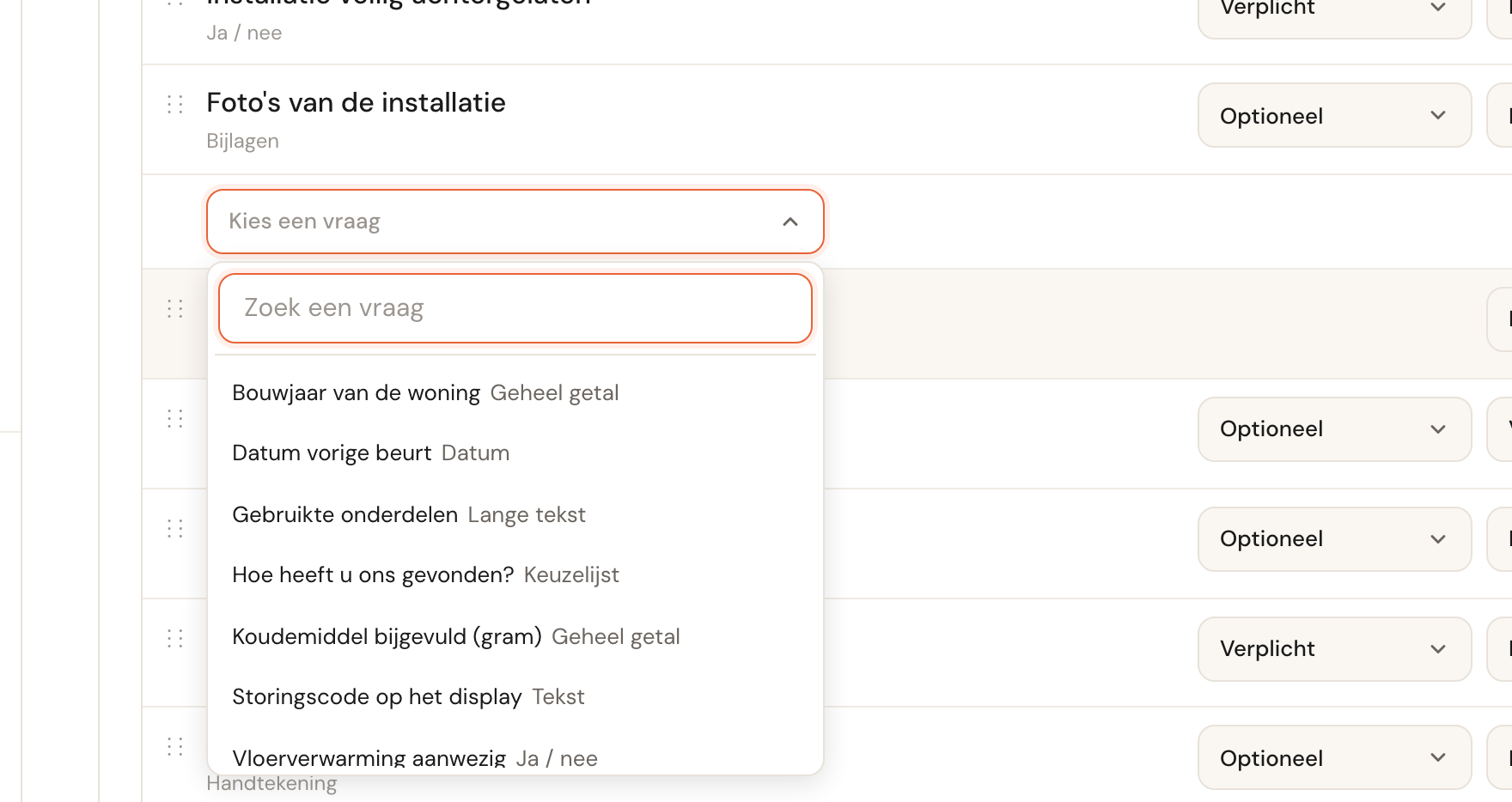
Vraag toevoegen opent een lijst met de vragen die nog niet op dit formulier staan, met hun type. Typ om te zoeken. Onderaan staat Nieuwe vraag…, voor een vraag die nog niet bestaat. Een vraag van het type Bijlagen bieden de klantsecties niet aan.
Verplicht / Optioneel
Per formulierNieuw: OptioneelEen verplichte vraag moet zijn beantwoord voordat iemand het deel kan afronden. Een nieuwe vraag op het formulier begint als Optioneel.
Dezelfde vraag kan op de werkbon verplicht zijn en op de intake niet — daarom zit het hier en niet bij de vraag zelf. Begin optioneel en maak verplicht wat je echt nodig hebt: een verplichte vraag waar niemand om vroeg, houdt Markeren als ingevuld tegen op een moment dat het je collega niet uitkomt.
Breedte
OptioneelHalve breedte of Volle breedte. Laat je hem staan, dan krijgt een lange tekst de hele breedte en de rest de helft — op een telefoon staat alles onder elkaar.
Twee korte getallen naast elkaar (waterdruk en CO-meting) lezen prettiger dan twee smalle velden onder elkaar. Een opmerkingenveld krijgt de ruimte.
Een vraag die je onder Formuliervragen archiveert, blijft op het formulier staan, grijs, met gearchiveerd — wordt niet meer gevraagd. Nieuwe formulieren vragen hem niet meer; ingevulde houden hem. Haal hem met de prullenbak van het formulier, of herstel hem.
Een nieuwe vraag
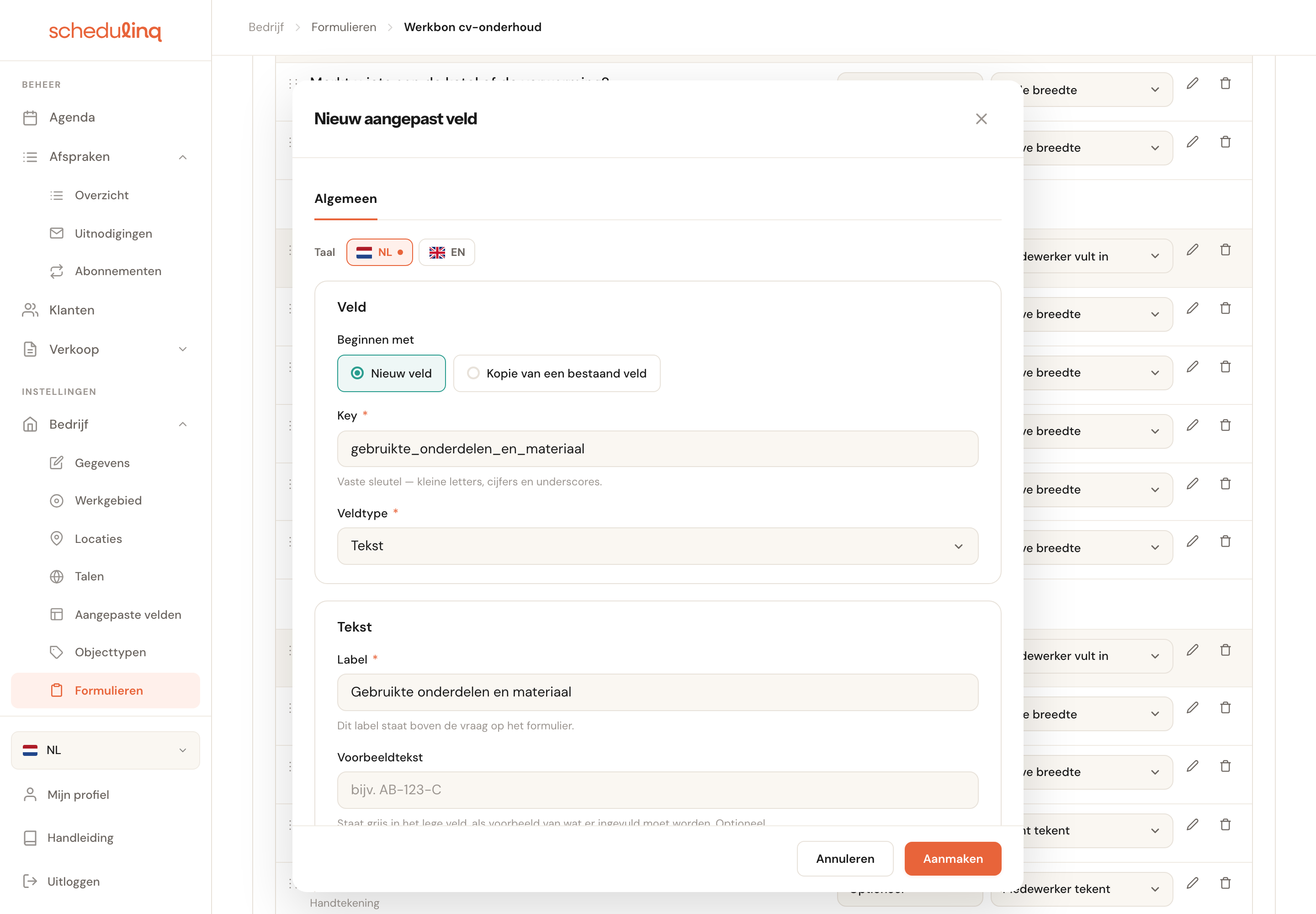
Nieuwe vraag… opent de editor voor eigen velden, als Formuliervraag. Wat je daar invult, werkt zoals bij elk eigen veld — zie Eigen velden toevoegen. Bij een formuliervraag is een paar dingen anders:
- Beginnen met — Nieuw veld, of Kopie van een bestaand veld: je kiest een veld van een klant, afspraak of object, en de nieuwe vraag krijgt zijn label, type en keuzes. Het is een kopie: wat er op de werkbon wordt ingevuld, komt niet in dat veld.
- Geen vakje verplicht — dat stel je per formulier in.
- Geen opties voor de boekingspagina — een formuliervraag staat niet op de boekingspagina.
- Voorbeeldafbeeldingen wel: een foto boven de vraag, bijvoorbeeld waar het typeplaatje van de ketel zit.
- Bijlagen — tot 20 bestanden per vraag, in plaats van 5. Ook video kan.
Na Aanmaken staat de vraag op het formulier, op de plek waar je hem toevoegde, en onder Bedrijf → Aangepaste velden → Formuliervragen.
Handtekeningen
Een handtekening voeg je toe met + Handtekening tussen twee rijen van een sectie die je team invult. Die knop staat niet bij een klantsectie en niet op een intake.
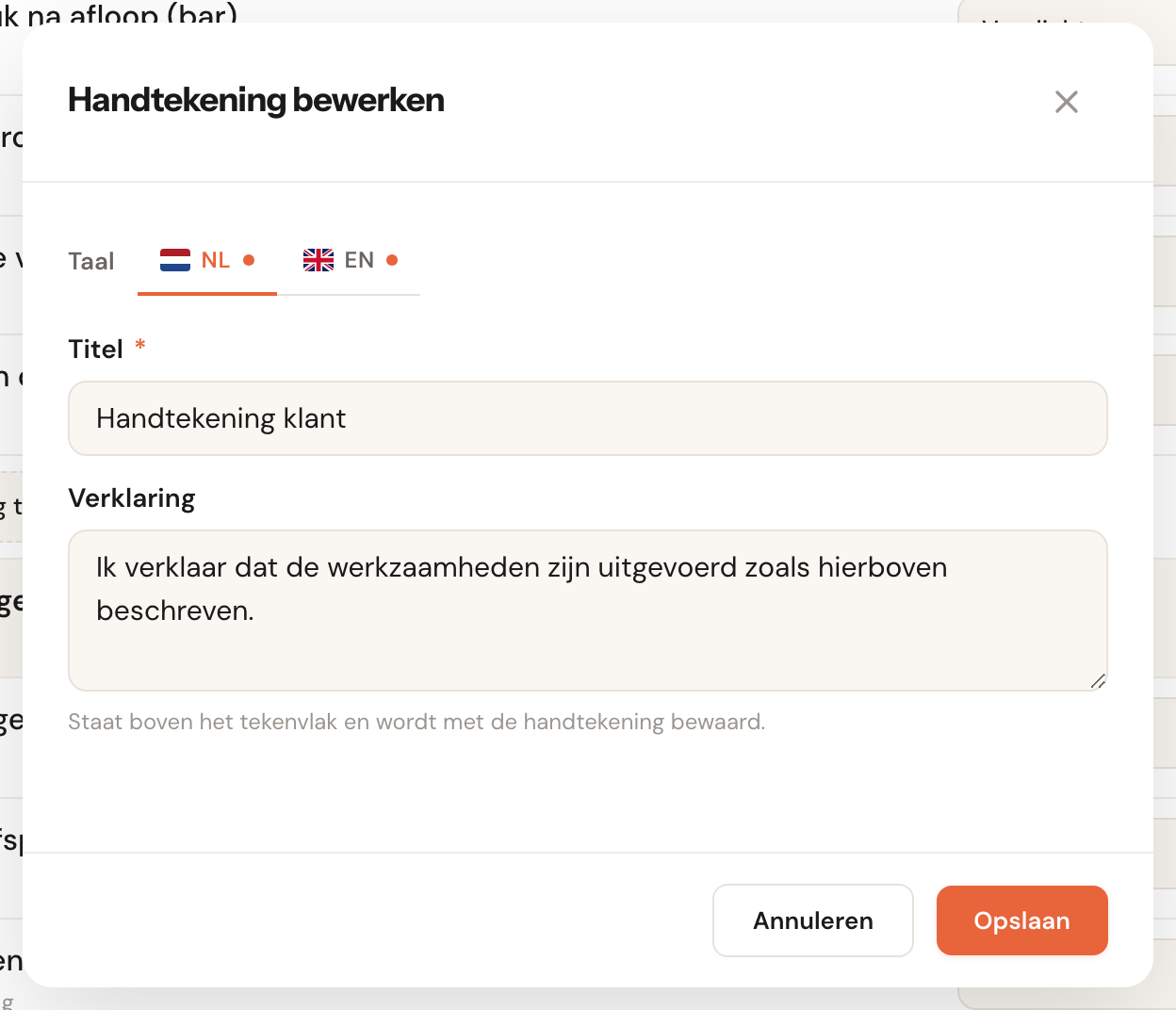
Titel
VerplichtPer taalMax. 200 tekensBoven de handtekening, op het formulier en in de pdf.
Verklaring
OptioneelPer taalMax. 1000 tekensDe tekst die de ondertekenaar leest, boven het tekenvlak. Hij wordt met de handtekening bewaard.
Een handtekening onder niets bewijst weinig. Met een verklaring — Ik verklaar dat de werkzaamheden zijn uitgevoerd zoals hierboven beschreven — staat vast waarvoor de klant tekende. Pas je de verklaring later aan, dan houden eerdere handtekeningen de tekst die toen werd gelezen.
Wie tekent
Klant tekent of Medewerker tekentIn de rij van de handtekening. Een nieuwe handtekening begint op Klant tekent en Verplicht.
De klant tekent altijd met zijn vinger of de muis, op het toestel van je collega. Een medewerker mag ook tekenen door zijn naam te typen: zijn login geldt dan als handtekening. Een verplichte handtekening moet gezet zijn voordat het formulier Ingevuld is; een optionele mag ontbreken.
Een formulier heeft hoogstens 4 handtekeningen. Een handtekening bevriest het hele formulier zodra hij is gezet — zie Een formulier invullen.
Opslaan
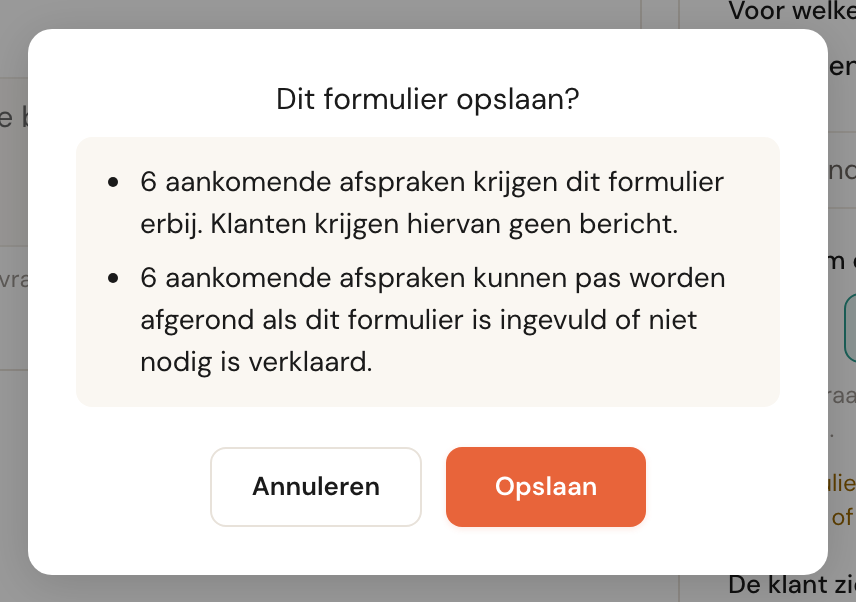
Verandert het opslaan iets aan afspraken die al gepland staan, dan zegt Schedulinq eerst wat:
- … aankomende afspraken krijgen dit formulier erbij. Klanten krijgen daar geen bericht van.
- … aankomende afspraken kunnen pas worden afgerond als dit formulier is ingevuld of niet nodig is verklaard. Als je Nodig om de afspraak af te ronden aanzet.
- … afspraken wachten niet meer op dit formulier. Als je het uitzet, of een dienst weghaalt.
- Bij … afspraken vervalt het nog niet ingevulde formulier. Als je een dienst weghaalt of het formulier op handmatig zet. Een formulier waar al iets in staat, blijft staan.
Verandert er niets aan geplande afspraken, dan slaat Schedulinq meteen op. Ga je weg met wijzigingen die nog niet zijn opgeslagen, dan vraagt het of je ze wilt verwerpen.
Een formulier aanpassen dat al in gebruik is
Dat kan altijd. Wat al is ingevuld, houdt de vragen zoals ze toen werden gesteld; wat nog leeg is, krijgt de nieuwe versie. Zie Versies. Je hoeft dus nooit een nieuw formulier te maken omdat het oude al is ingevuld.
Formuliervragen
Alle vragen van al je formulieren staan bij elkaar onder Bedrijf → Aangepaste velden, in het tabblad Formuliervragen.
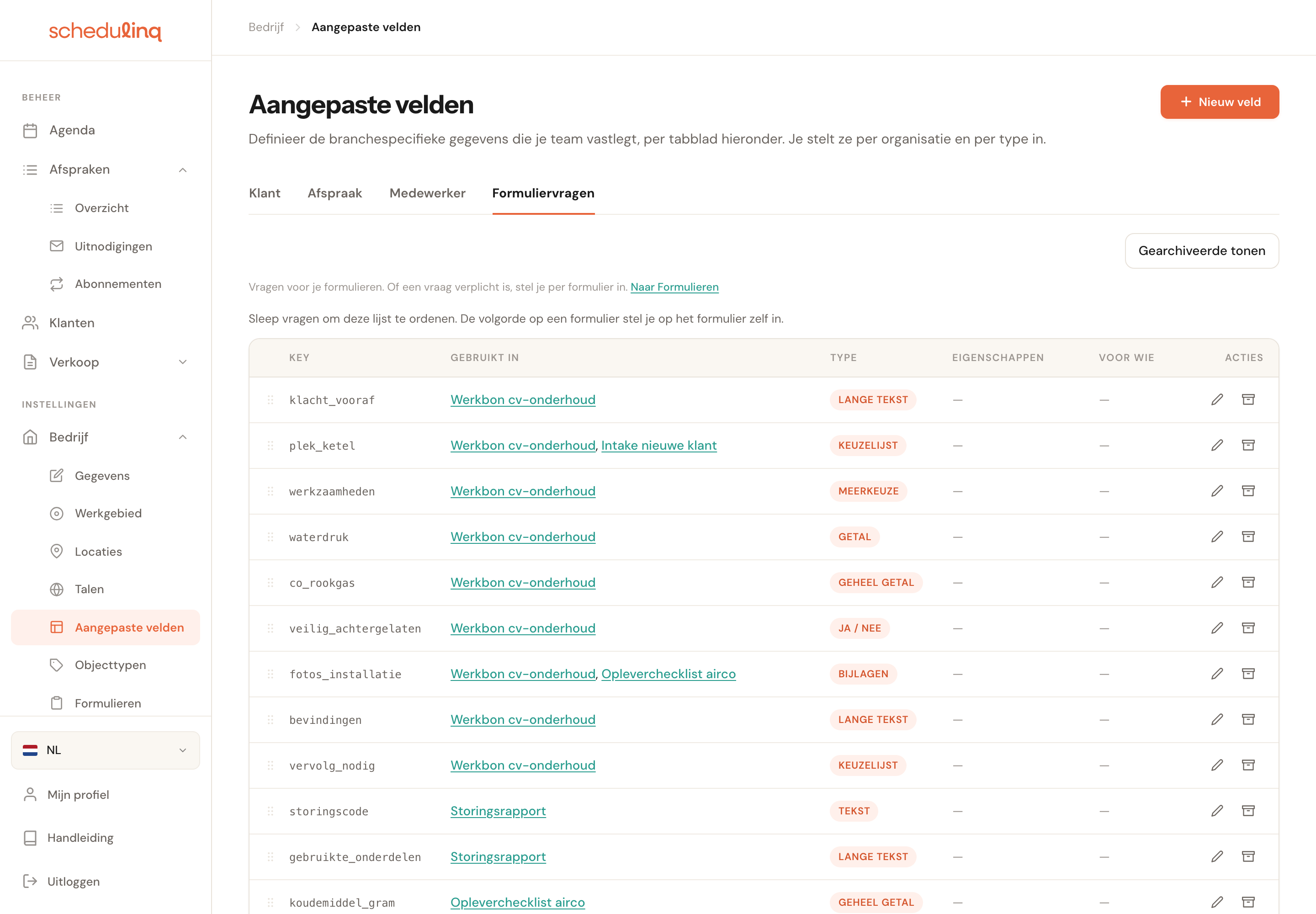
De kolom Gebruikt in noemt de formulieren waarop een vraag staat, met een link naar elk. Archiveer je een vraag die op een formulier staat, dan zegt de bevestiging op welke formulieren hij voortaan niet meer wordt gevraagd; ingevulde formulieren houden hem. Je kunt hem altijd herstellen. De key van een formuliervraag is voor altijd van die vraag: ook na archiveren kan geen andere vraag hem krijgen.
Archiveren en herstellen
Een formulier dat je niet meer gebruikt, archiveer je met Acties → Archiveren. Je kunt het niet verwijderen: ingevulde formulieren blijven erbij horen.
- Nog niet ingevulde formulieren bij afspraken vervallen.
- Ingevulde formulieren blijven bewaard en leesbaar. Een werkbon waar al aan is begonnen en die de afspraak openhoudt, blijft dat doen tot hij is ingevuld of niet nodig is verklaard.
- Herstel je het later, met Herstellen, dan staat het weer klaar bij komende afspraken.
Een gearchiveerd formulier toont bovenaan Dit formulier is gearchiveerd en wordt bij geen afspraak meer klaargezet. Bij een intake gaat het iets anders — zie De intake.
Veelgestelde vragen
Kan ik een formulier kopiëren? Nee. Maak een nieuw formulier en kies dezelfde vragen uit de lijst — de vragen zelf hoef je niet opnieuw te maken.
Kan ik een vraag op het formulier anders noemen dan onder Formuliervragen? Nee, het label is van de vraag. Wil je op twee formulieren een andere formulering, maak dan twee vragen.
Waarom kan ik bij een klantsectie geen foto's vragen? Dat kan de klant in het portaal nog niet sturen. Zet foto's in een sectie die je team invult.
Waarom staat Nodig om de afspraak af te ronden er niet? Bij een intake bestaat het niet: een intake hoort niet bij een afspraak.
Ik heb een vraag verplicht gemaakt; moeten ingevulde formulieren nu opnieuw? Nee. Wat al klaar is, blijft klaar. Alleen wie het formulier nog invult, krijgt de nieuwe regel.