

Wat je klant ziet
Het portaal door de ogen van je klant — inloggen, een persoon kiezen, het overzicht, jouw bedrijfspagina met afspraken, facturen en objecten, en zijn account. Met de antwoorden op de vragen die je aan de telefoon krijgt.
Deze pagina loopt het portaal door zoals je klant het ziet, zodat je kunt uitleggen waar iets staat en weet wat hij wel en niet van jou te zien krijgt. De voorbeelden zijn van Familie de Boer: Marieke en Jeroen, met één login, klant bij jou (Voorbeeldbedrijf) en bij een fysiotherapeut.
Inloggen
Het portaal staat op portal.schedulinq.com. Er is geen wachtwoord: de klant bewijst dat het e-mailadres van hem is.
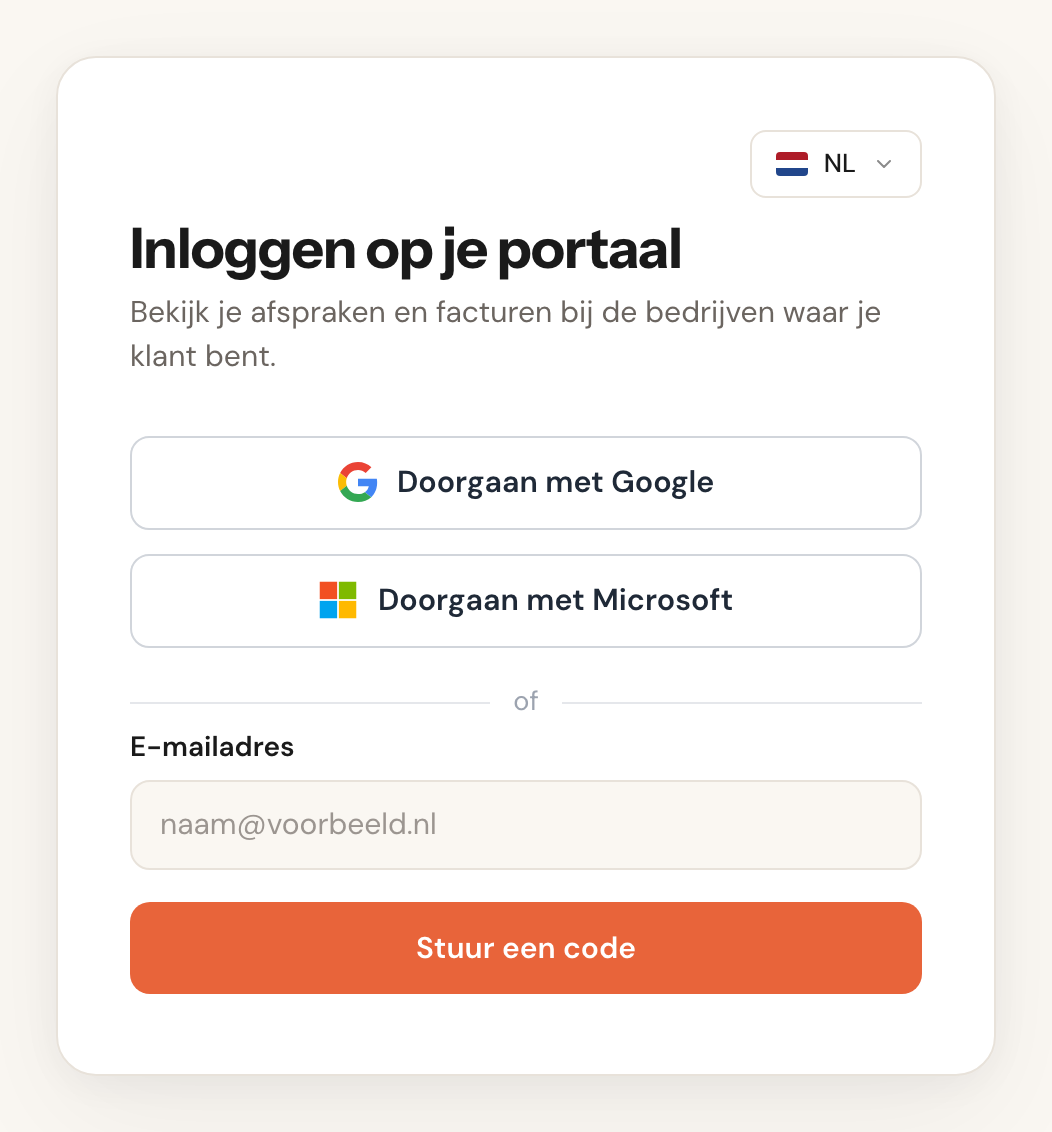
Doorgaan met Google of Microsoft
Inloggen met het Google- of Microsoft-account dat bij het e-mailadres hoort. Geen mail, geen code.
Kan Microsoft het e-mailadres van een werkaccount niet bevestigen, dan zegt het portaal We konden je e-mailadres niet via Google of Microsoft bevestigen. Log in met een code. en gaat de klant verder met een code naar hetzelfde adres.
Stuur een code
6 cijfers10 minuten geldigDe klant vult zijn e-mailadres in en krijgt een mail Je inlogcode voor Schedulinq met zes cijfers. Zodra het zesde cijfer is getypt, logt hij in.
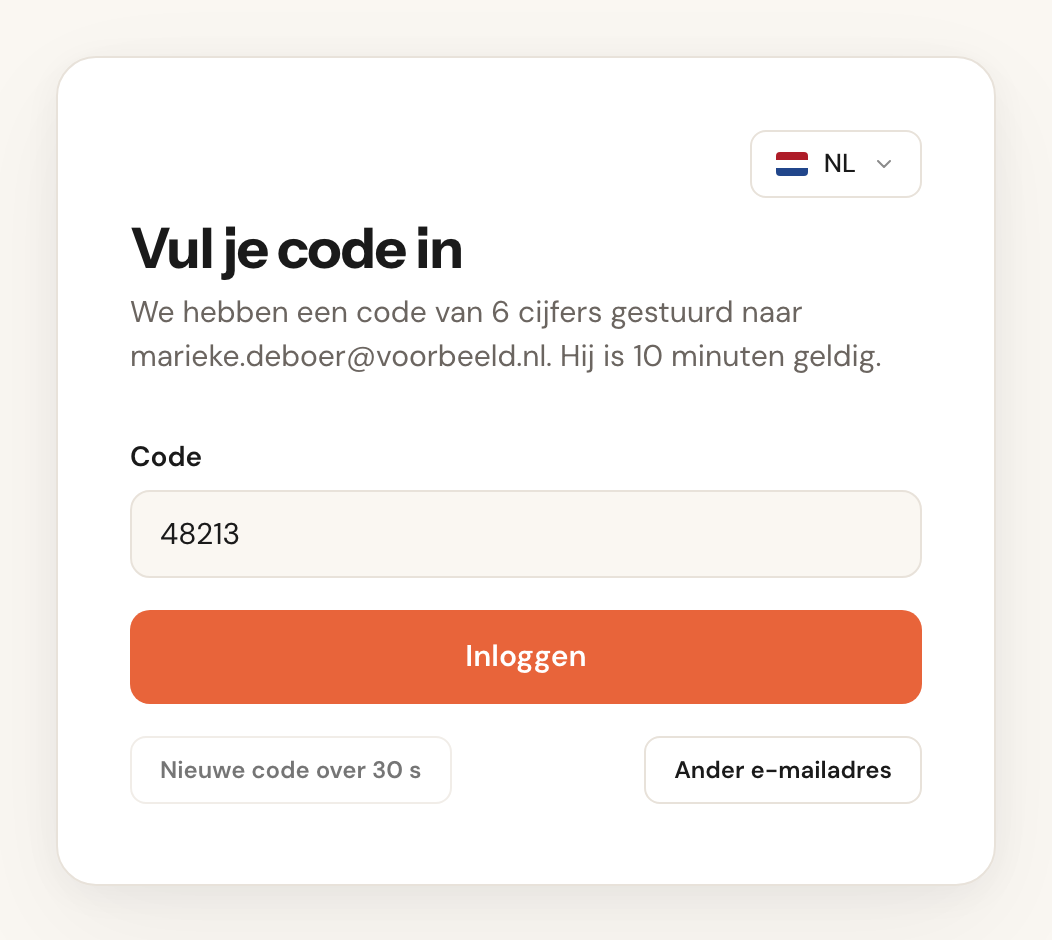
Iedereen kan met elk e-mailadres inloggen: de eerste keer maakt het portaal er een account bij. Pas als jij hem uitnodigt, ziet de klant iets van jou.
Het portaal heeft een eigen taalkeuze rechtsboven. Na het inloggen volgt het de Taal die de klant bij zijn persoon instelt.
Als de code niet werkt
Dit zijn de vragen die je aan de telefoon krijgt, met het antwoord:
- "Ik krijg geen code." Eerst de spammap. Een nieuwe code aanvragen kan na 30 seconden (Stuur een nieuwe code). Per e-mailadres gaan er hoogstens drie codes per kwartier en tien per dag de deur uit; daarboven zegt het scherm nog steeds dat de code verstuurd is, maar komt er geen mail. Even wachten helpt dan — of inloggen met Google of Microsoft, dat valt buiten die grens.
- "Deze code klopt niet." Een typefout, of een oude code: elke nieuwe code maakt de vorige ongeldig. Gebruik de nieuwste mail.
- "Deze code is verlopen." Een code werkt 10 minuten. Vraag een nieuwe aan.
- "Te vaak een verkeerde code." Na vijf foute pogingen werkt een code niet meer. Vraag een nieuwe aan.
- "Je sessie is verlopen. Log opnieuw in." Een klant blijft ingelogd zolang hij het portaal gebruikt; na 30 dagen zonder bezoek moet hij opnieuw inloggen. Ook als je zijn toegang intrekt of hij zijn persoon verwijdert, ziet hij dit. Gewoon opnieuw inloggen.
Het portaal heeft een eigen sessie, los van het dashboard. Gebruik je zelf op dezelfde computer het dashboard, dan blijf je daar ingelogd als je uit het portaal uitlogt, en andersom.
Wie ben je?
Heeft het e-mailadres meer dan één persoon — in één account of in meerdere — dan vraagt het portaal na elke login voor wie de klant het opent. Met één persoon slaat het die vraag over.
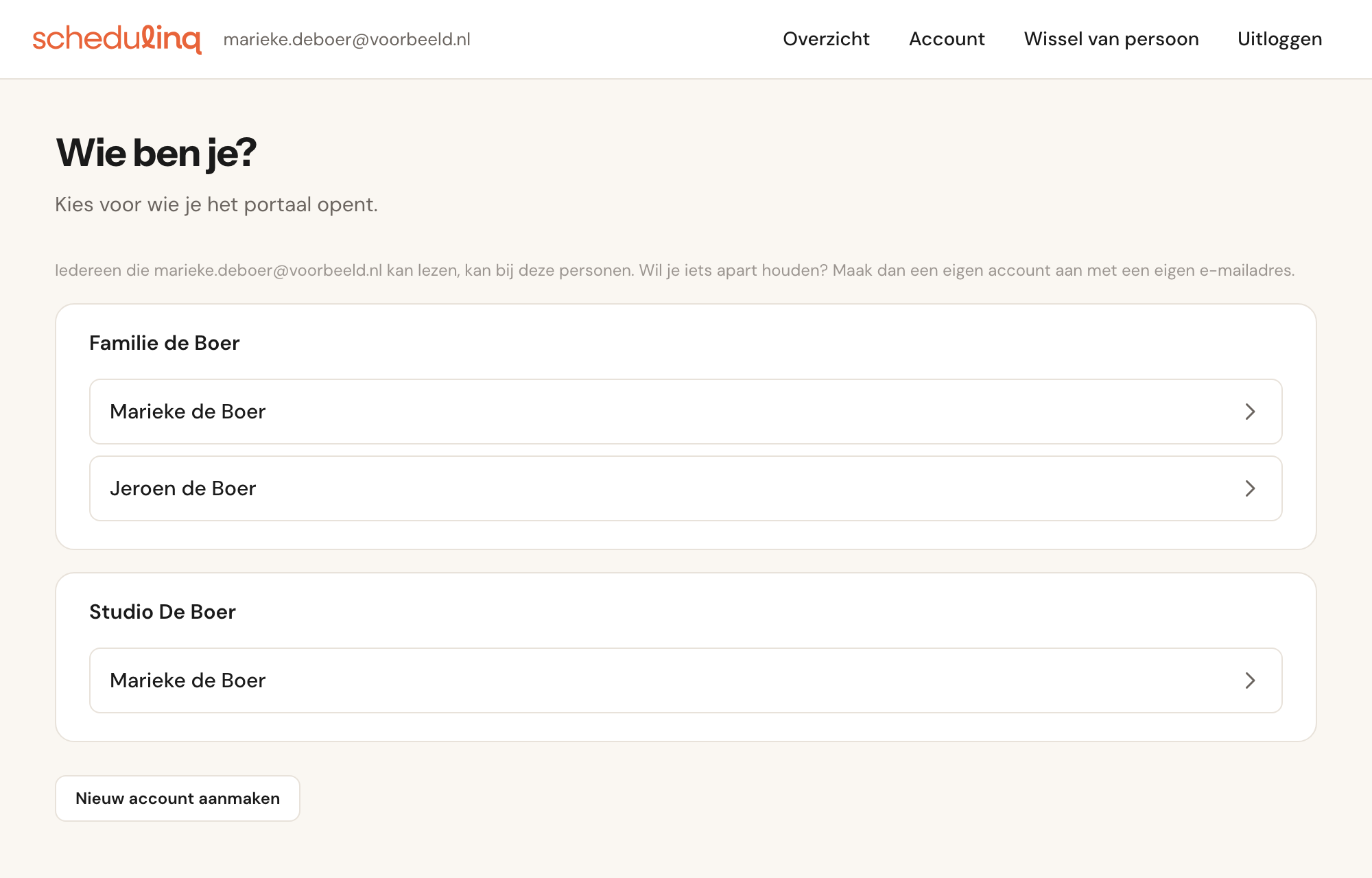
Die keuze is niet beveiligd: iedereen in een account deelt hetzelfde e-mailadres. Daarom staat er ook Wil je iets apart houden? Maak dan een eigen account aan met een eigen e-mailadres. Bovenin staat steeds wie er gekozen is; met Wissel van persoon kiest de klant een ander. Dat geldt voor alle tabbladen in dezelfde browser.
Het overzicht
Het eerste scherm na het inloggen. Van boven naar beneden:
- Voor jou klaargezet — uitnodigingen die op dit e-mailadres wachten. Zie Een klant uitnodigen.
- Formulieren om in te vullen — bij elk bedrijf. Zie De klant vult in.
- Komende afspraken — bij álle gekoppelde bedrijven samen, de eerstvolgende bovenaan, met bij elke afspraak het bedrijf. Het potloodje opent de pagina om te wijzigen of te annuleren.
- Bedrijven — een kaart per gekoppeld bedrijf, met je logo en sinds wanneer hij gekoppeld is.
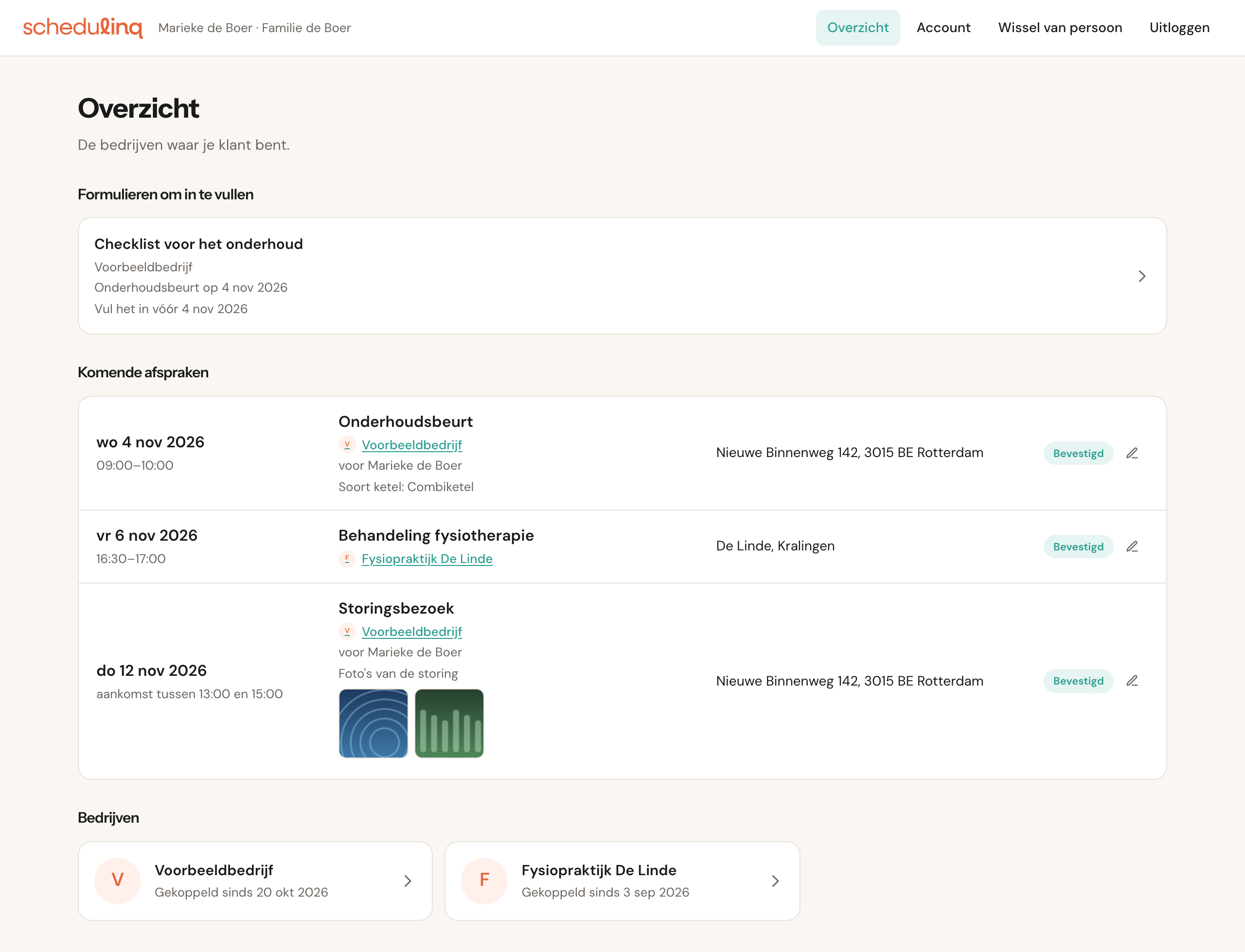
Is de klant aan maar één bedrijf gekoppeld en wacht er niets, dan opent het portaal meteen dat bedrijf. Heeft de persoon nog geen naam, dan vraagt het overzicht daar eerst om: Hoe heet je? Vul je naam in, dan herkennen bedrijven je meteen.
Jouw bedrijfspagina
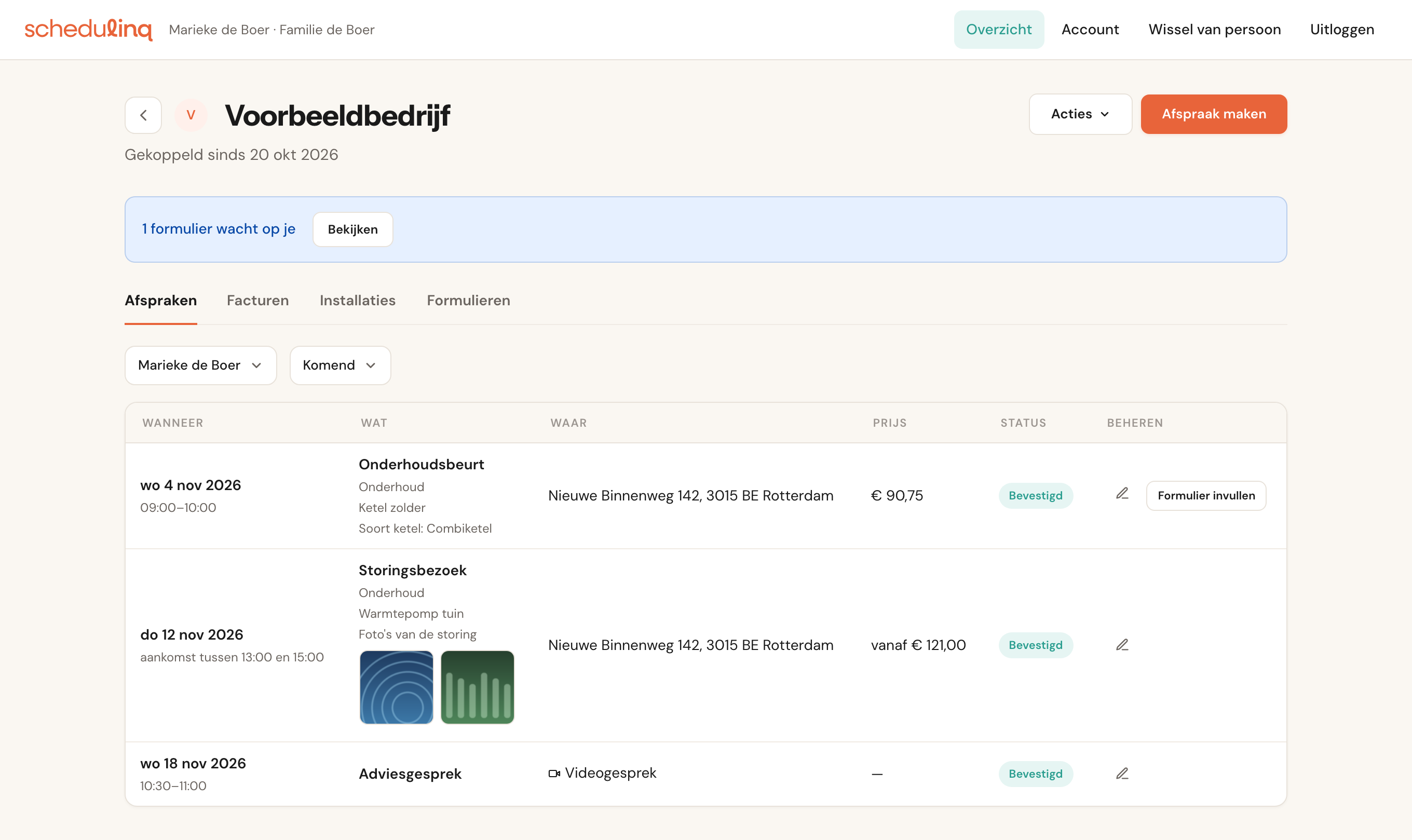
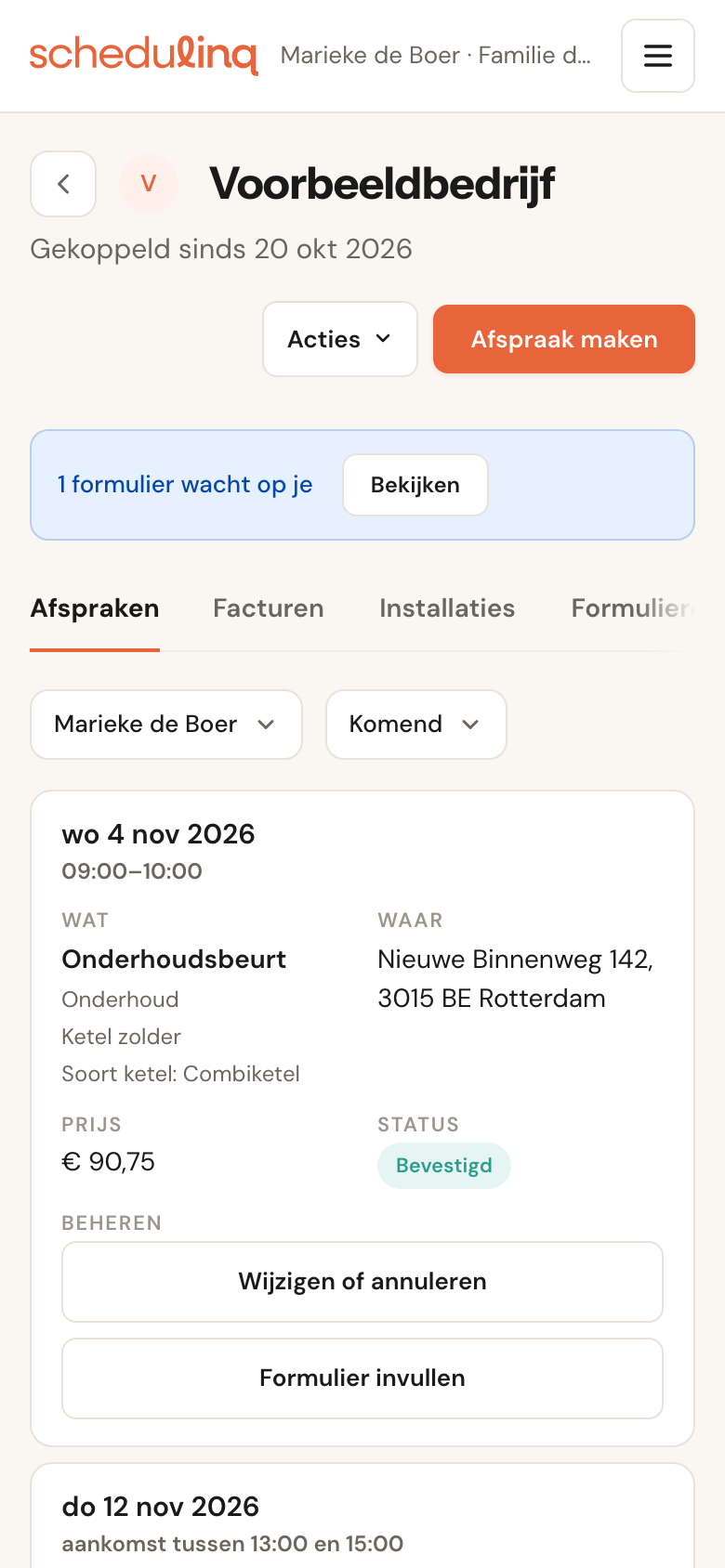
Klikt de klant op jouw kaart, dan ziet hij jouw pagina: je naam en logo, sinds wanneer hij gekoppeld is, rechtsboven Afspraak maken en daaronder de tabbladen.
Voor wie
Heeft het account bij jou klantkaarten van meer dan één persoon, dan staat er een filter met hun namen en Iedereen. Het begint bij de persoon die is ingelogd.
Afspraken: Komend en Geweest
Het tabblad Afspraken heeft een keuze Komend of Geweest. Per afspraak:
Wanneer
De datum en de tijd, in de tijdzone van jouw bedrijf. Werk je met een aankomstvenster, dan staat er aankomst tussen 13:00 en 15:00.
Wat
De dienst en de categorie, het object waarvoor de afspraak is, en de antwoorden die de klant mag zien: wat hij zelf op de boekingspagina invulde, en de eigen velden die je hebt aangezet voor het portaal. Een foto die de klant bij het boeken uploadde, staat er als kleine afbeelding die groot opent; een ander bestand kan hij downloaden.
Welke eigen velden de klant ziet, bepaal je per veld met Tonen in het klantportaal. Zie Eigen velden.
Waar
Het adres bij de klant of je vestiging, of Videogesprek of Telefonisch.
Prijs
Wat de afspraak kost, inclusief btw, zoals de factuur het optelt — met dienst, extra's, toeslagen en korting. Is dat een vanafprijs, dan staat er vanaf. Is er niets geprijsd, dan een streepje.
Status
Bevestigd, In afwachting, Afgerond, Niet verschenen of Geannuleerd.
Beheren
Bij een komende afspraak die de klant nog mag wijzigen: het potloodje Wijzigen of annuleren. Het opent in een nieuw tabblad dezelfde pagina als de link in je bevestigingsmail, met jouw regels voor wijzigen en annuleren. Bij een gefactureerde afspraak staat er Factuur … om die te downloaden, en bij een afspraak waarvoor je een formulier vraagt Formulier invullen.
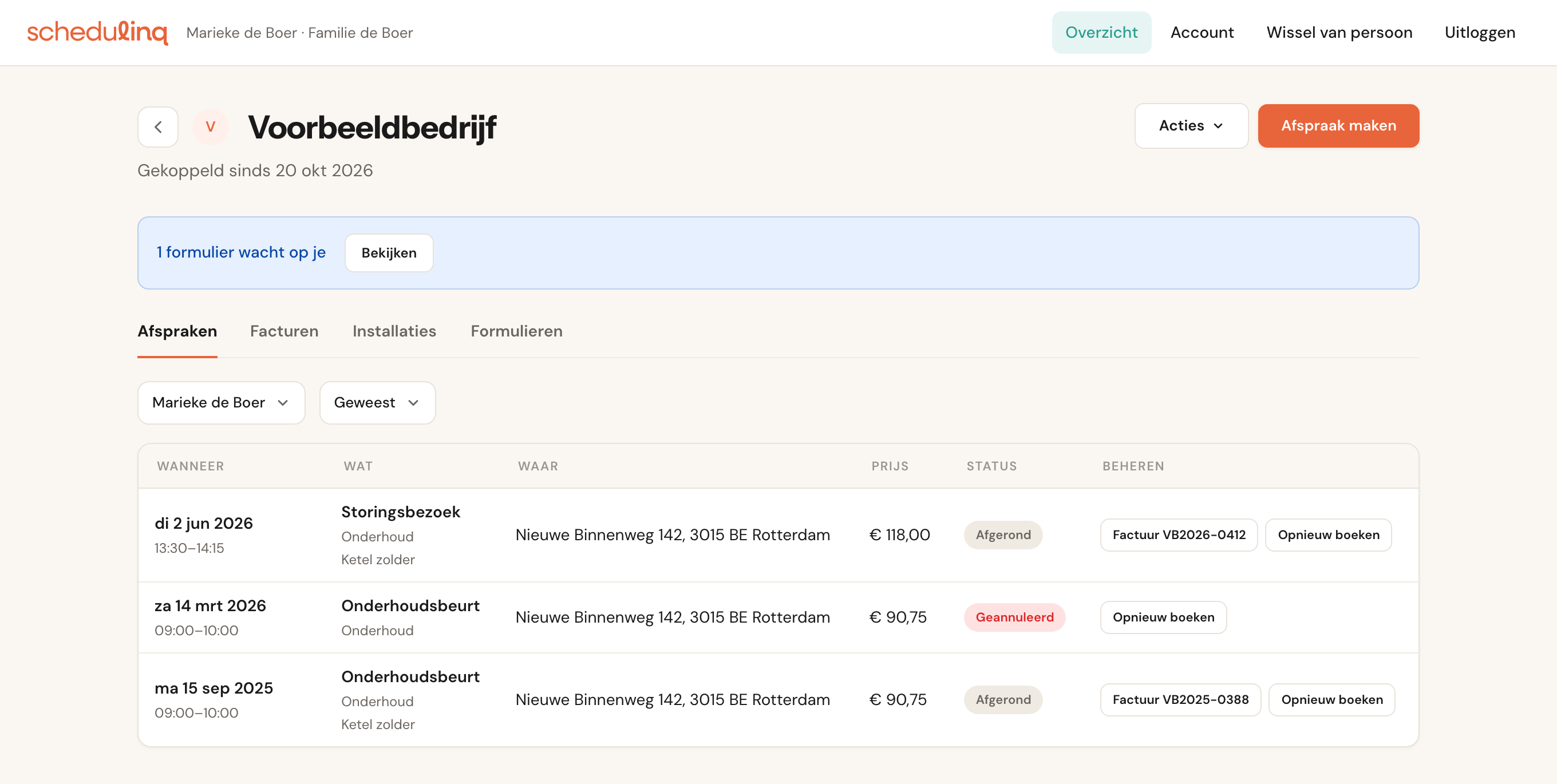
Onder Geweest ziet de klant ook geannuleerde afspraken, en de knop Opnieuw boeken bij een dienst die hij nog in het portaal kan boeken. Zie Boeken vanuit het portaal.
Facturen
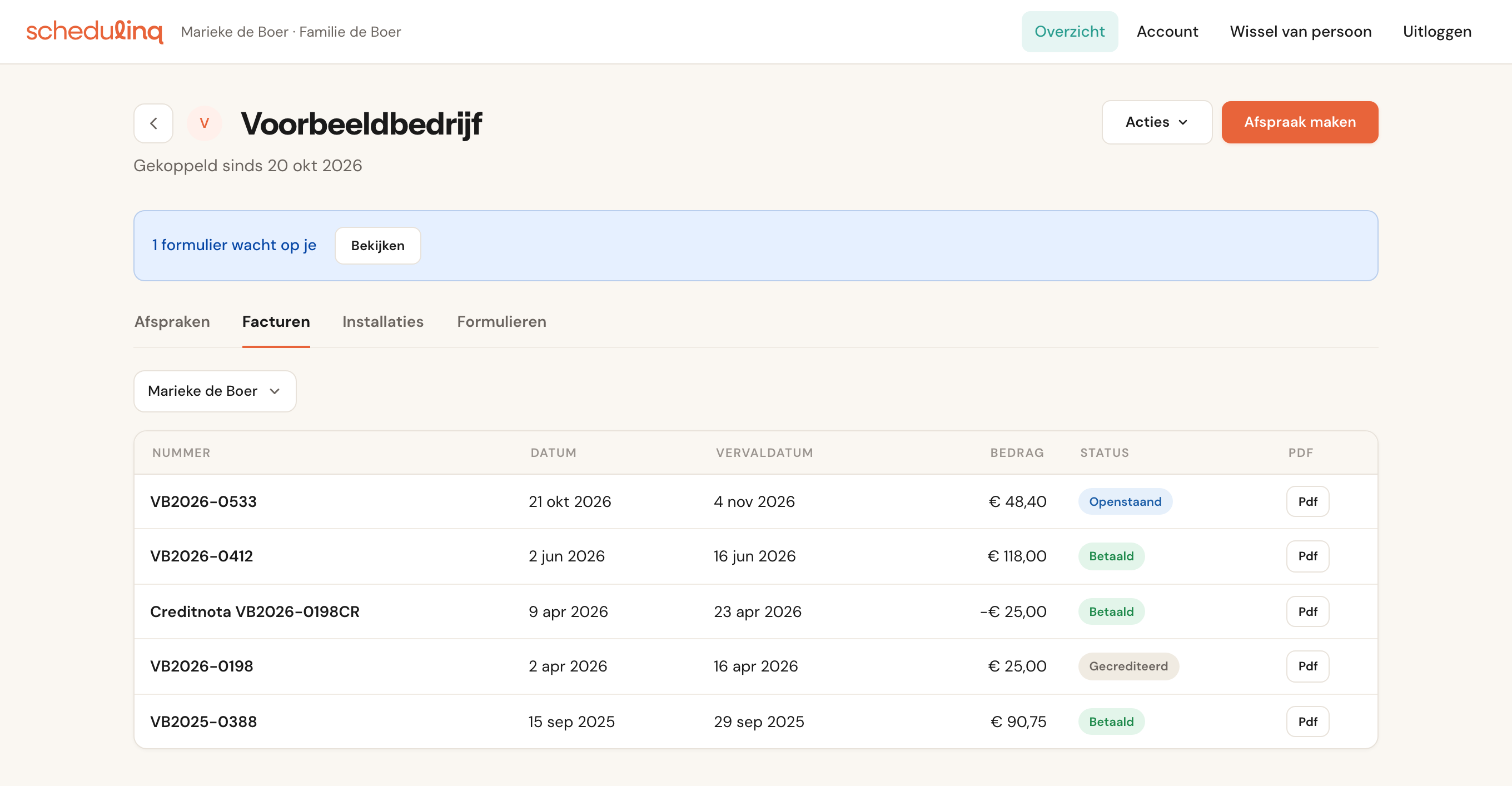
Elke factuur van de gekoppelde klantkaarten die geen concept meer is: Openstaand, Betaald, Te laat en Gecrediteerd, met creditnota's en cadeaubonfacturen. Pdf downloadt de factuur onder zijn eigen nummer. Komt de factuur uit je boekhoudpakket, dan opent die in een nieuw tabblad.
Objecten
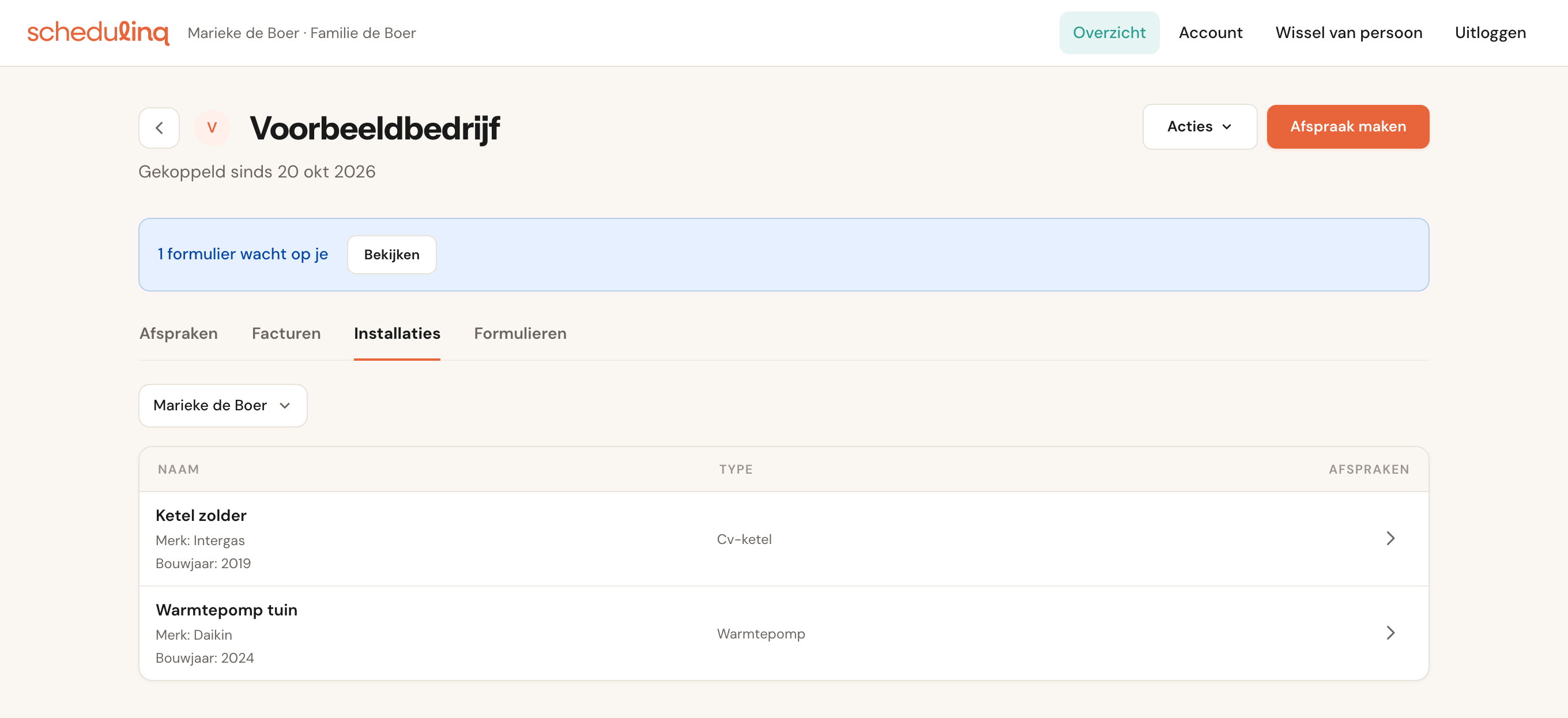
Houd je objecten bij — cv-ketels, warmtepompen, paarden — dan heeft de pagina een tabblad met jouw naam ervoor, zoals Installaties. De klant ziet elk object met zijn type en de velden die je voor het portaal hebt aangezet. Een klik op de pijl toont de afspraken voor dat object.
Formulieren
Vraag je de klant een formulier in te vullen, dan heeft de pagina een tabblad Formulieren, met Te doen, Verstuurd en Afgerond, en bovenaan een melding zolang er iets op hem wacht. Zie De klant vult in.
Op een telefoon
Het portaal is gemaakt voor een telefoon. Elke afspraak wordt een kaart, en Wijzigen of annuleren een volle knop in plaats van een potloodje.
Wat wel en niet zichtbaar is
| De klant ziet | De klant ziet niet |
|---|---|
| Alle afspraken van de gekoppelde klantkaarten — elke status, ook die je zelf inplande of die uit je agenda of Teamleader komen | De titel die een collega in zijn eigen agenda gaf aan een afspraak die uit die agenda komt: daar staat alleen Afspraak |
| De antwoorden die hij zelf gaf, en de eigen velden die je voor het portaal aanzette | Notities op de klantkaart, interne notities, eigen velden die alleen voor jullie zijn |
| Elke factuur die geen concept is, met creditnota's en cadeaubonfacturen | Conceptfacturen |
| De objecten van de gekoppelde klantkaarten | Klantkaarten die je niet hebt uitgenodigd, ook niet met hetzelfde e-mailadres |
Verwijder je een klantkaart, dan verdwijnt alles van die kaart uit het portaal. Zet support hem terug, dan komt het weer tevoorschijn.
Het account
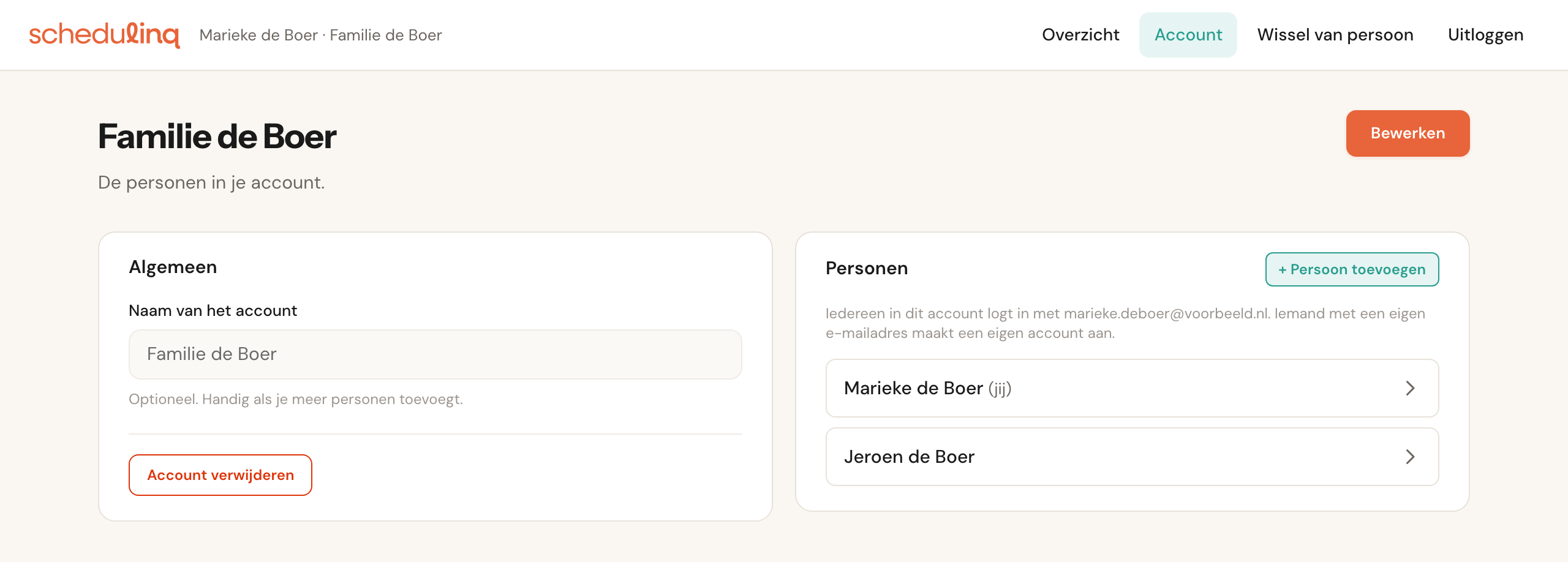
Onder Account staat het account van de klant: de naam (bijvoorbeeld Familie de Boer) en de personen erin. Met Bewerken past hij de naam aan, met + Persoon toevoegen voegt hij iemand toe. Iedereen logt in met hetzelfde adres; dat staat er ook.
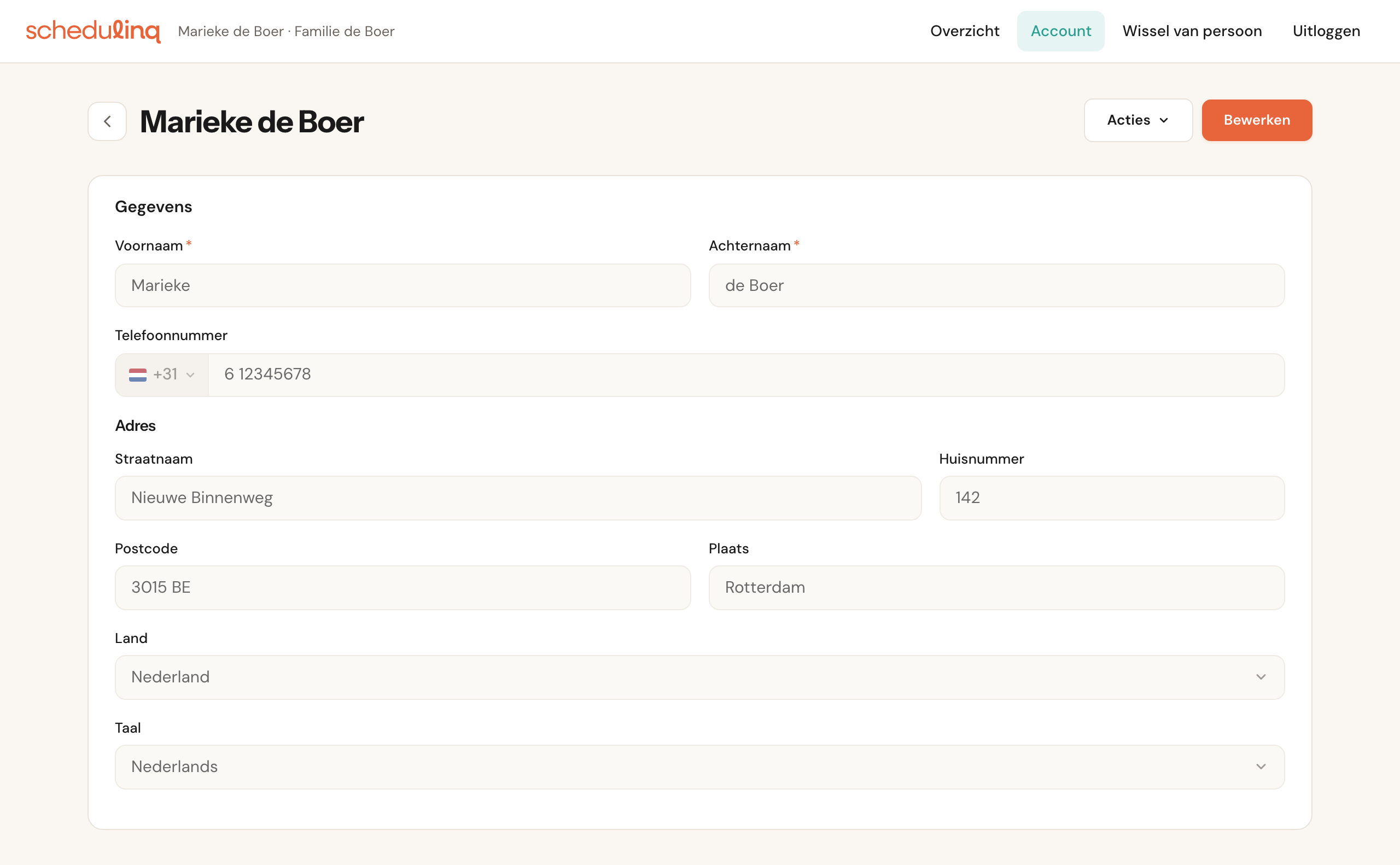
Een persoon opent met zijn gegevens: voornaam, achternaam, telefoonnummer, adres, land en taal. Wat de klant hier verandert, blijft in zijn portaal — jouw klantkaart verandert er niet door. Het wordt wel gebruikt als hij een afspraak maakt en je hem nog niet kent.
Hoe een klant een koppeling met jou intrekt of zijn account verwijdert, staat in Toegang beheren en intrekken.