

Toegang beheren en intrekken
Wie ziet wat, en hoe je dat terugdraait — toegang intrekken, de vraag bij een nieuw e-mailadres, samenvoegen, wat de klant zelf kan loskoppelen en wat er overblijft als hij zijn account verwijdert.
Toegang tot het portaal gaat altijd via een koppeling: één klantkaart van jou, gezien door één portaalaccount (of één persoon daarin). Je ziet ze allemaal in Acties → Klantportaal op de klantkaart. Deze pagina gaat over het weghalen ervan — door jou, door de klant, of vanzelf.
Toegang intrekken
Je trekt toegang in als een klant niet meer bij een account hoort: een verkeerd gekoppelde huisgenoot, een medewerker die bij een bedrijf weg is, een uitnodiging die bij de verkeerde persoon terechtkwam.
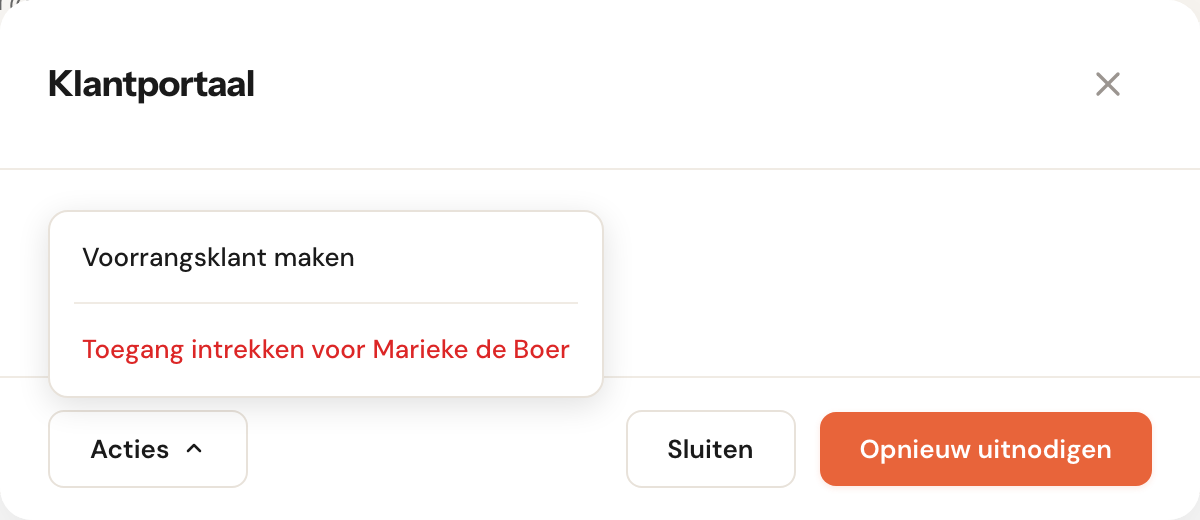
Open Acties → Klantportaal en dan het menu Acties links onderaan
Per koppeling staat er Toegang intrekken voor …, met de naam van de persoon (of het account, als de koppeling voor het hele account is).
Bevestig
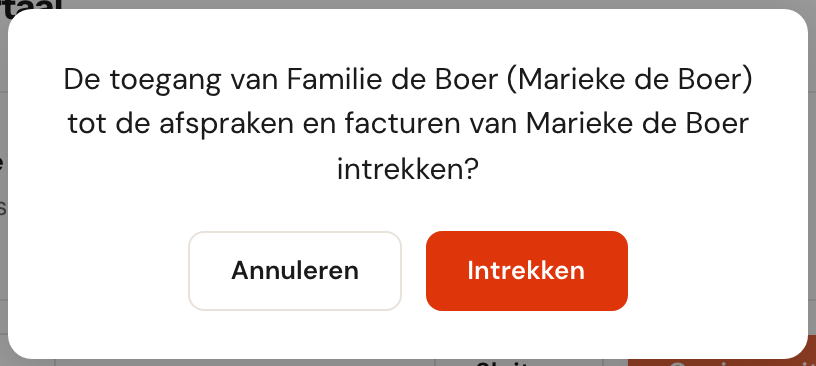
Je ziet Toegang ingetrokken. De koppeling verdwijnt uit het venster.
Wat er dan gebeurt:
- De klant ziet de afspraken, facturen, objecten en formulieren van deze klantkaart meteen niet meer. Een boeking die hij net aan het maken was, wordt geweigerd.
- Noemde de koppeling één persoon, dan wordt die binnen een kwartier uitgelogd.
- Was het de laatste koppeling van dat account bij jou, dan is het account helemaal van je losgekoppeld: in zijn portaal staat jouw bedrijf niet meer, en wie de pagina open heeft, ziet Dit bedrijf is niet (meer) aan je account gekoppeld. Een eventuele voorrang vervalt daarmee ook.
- Wil je het terugdraaien, nodig dan opnieuw uit. Zie Een klant uitnodigen.
Intrekken vraagt Bewerken bij Klanten; het venster zelf staat in Acties, en dat menu vraagt ook zichtbaarheid Alles. Zie Rollen en rechten.
Het e-mailadres van een klant wijzigen
Ziet een portaalaccount deze klant, en verander je het e-mailadres op de klantkaart, dan vraagt Schedulinq bij Opslaan wat er met die toegang moet:
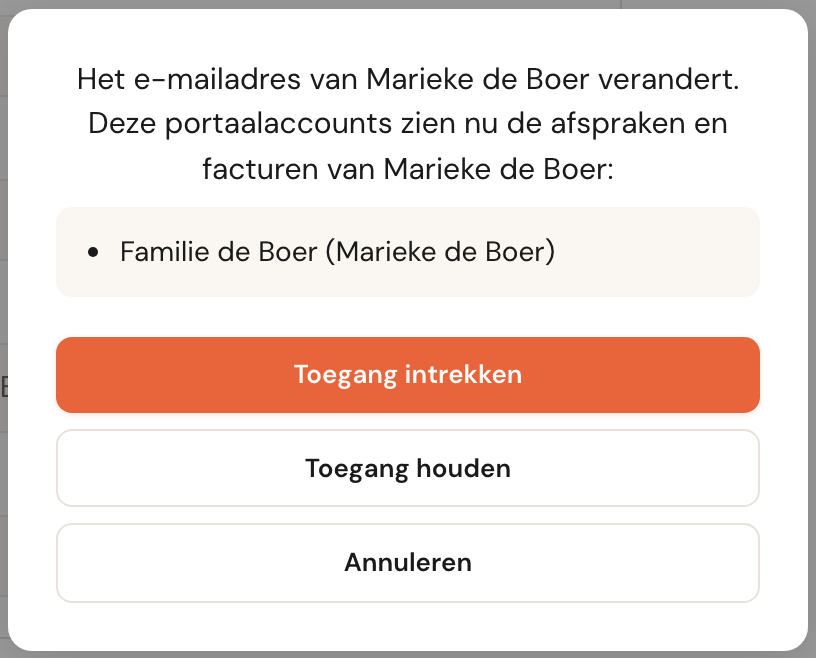
Toegang intrekken
StandaardOpslaan, en elk account in de lijst verliest de toegang tot deze klantkaart.
Een nieuw e-mailadres betekent vaak een nieuwe eigenaar: een huis dat verkocht is, een bedrijf met een nieuwe contactpersoon. Dan moet de oude login er niet meer bij kunnen. Daarom is dit de standaard. De klant met het nieuwe adres nodig je daarna opnieuw uit.
Toegang houden
Opslaan, en de accounts houden hun toegang.
Voor een tikfout of een klant die alleen van provider wisselt. Let op: inloggen gaat in het portaal met het adres van het account, niet met het adres op jouw kaart — de klant blijft dus inloggen zoals hij gewend was. Alleen collega's die alle klanten mogen zien, krijgen deze knop; anderen kunnen alleen intrekken of annuleren.
Annuleren
Er wordt niets opgeslagen, ook het nieuwe e-mailadres niet.
Een openstaande uitnodiging vervalt bij een nieuw e-mailadres altijd: die ging naar het oude adres. Verander je alleen hoofdletters of spaties, dan vraagt Schedulinq niets.
Samenvoegen
Voeg je twee klantkaarten samen, dan gaat de toegang mee: elk account dat een van de twee zag, ziet daarna de samengevoegde kaart, met de afspraken en facturen van allebei. Het samenvoegvenster zegt vooraf wie wat gaat zien, bijvoorbeeld Familie de Boer (Jeroen de Boer) ziet na het samenvoegen ook de afspraken en facturen van J. de Boer. Een openstaande uitnodiging van de kaart die opgaat, vervalt.
Deactiveren en verwijderen
| Je doet op de klantkaart | In het portaal |
|---|---|
| Deactiveren | De klant ziet alles nog, maar kan op deze kaart niet meer boeken: Online boeken kan nu niet. Neem contact op met het bedrijf. |
| Verwijderen | Alles van deze kaart verdwijnt uit het portaal: afspraken, facturen, objecten. Uitnodigen kan daarna niet meer. Zet support de kaart terug, dan komt het weer tevoorschijn. |
Zie De klantkaart voor wat deze acties verder doen.
Wat de klant zelf kan
De klant hoeft jou niet te bellen om iets los te koppelen. Op jouw bedrijfspagina in het portaal staat rechtsboven Acties:
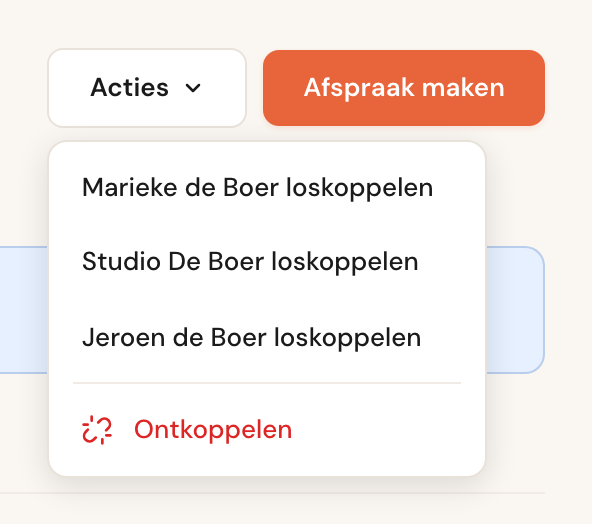
… loskoppelen
Eén klantkaart loslaten, bijvoorbeeld het bedrijf waar iemand niet meer werkt. Staat er maar één kaart bij jou, dan is er alleen Ontkoppelen.
Ontkoppelen
Het hele account van jouw bedrijf loskoppelen. Het portaal noemt eerst wie er dan niets meer van je ziet.
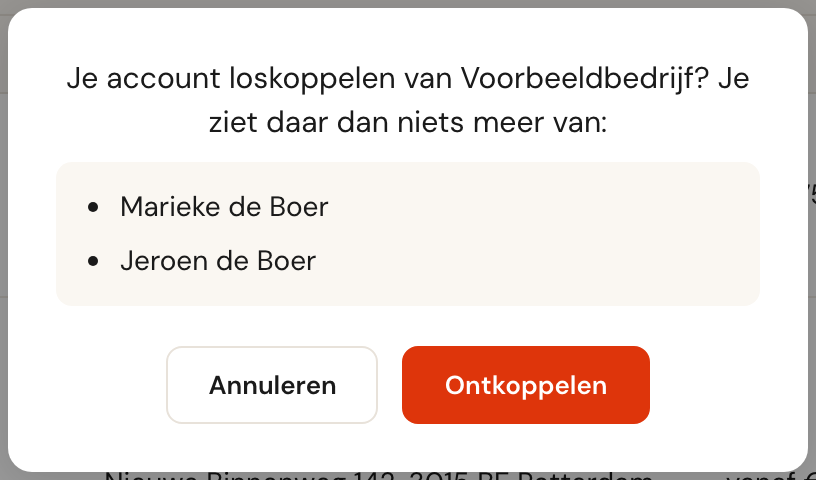
Daarnaast kan de klant onder Account een persoon verwijderen (zijn koppelingen gaan mee) of het hele account verwijderen:
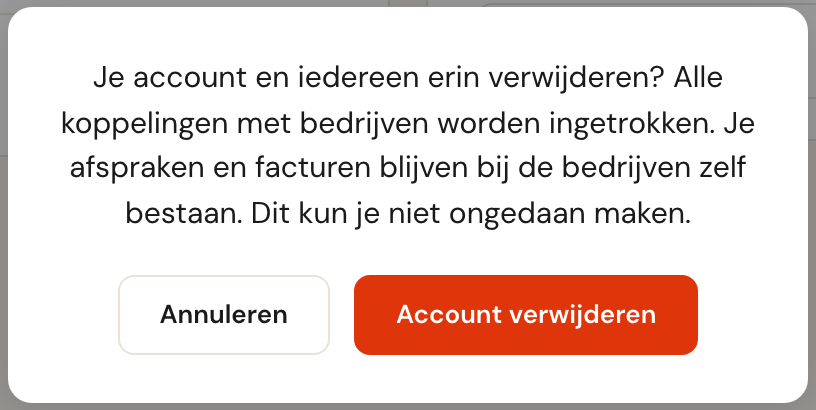
In al die gevallen zie je in Acties → Klantportaal de koppeling niet meer staan. Wil de klant later terug, dan nodig je opnieuw uit; logt hij met hetzelfde adres in na het verwijderen van zijn account, dan begint hij met een nieuw, leeg account.
Wat er bij jou blijft
Niets van wat de klant in het portaal doet, haalt iets weg uit jouw dashboard. Afspraken, facturen, objecten, formulieren en de klantkaart zelf blijven bestaan als hij loskoppelt of zijn account verwijdert. Afspraken die hij via het portaal boekte, houden Via het klantportaal.
Een account dat nooit aan een bedrijf gekoppeld is geweest en een jaar niet gebruikt is, ruimt Schedulinq zelf op. Een account dat ooit gekoppeld was, blijft bestaan tot de klant het zelf verwijdert.