

Een formulier invullen
Hoe je team een werkbon of vragenlijst invult op de afspraak — ook op een telefoon, met foto's — de klant laat tekenen, de afspraak afrondt en de pdf downloadt of deelt.
Deze handleiding is voor wie de formulieren invult: de monteur met de werkbon, de behandelaar met het verslag, de planner die controleert of alles binnen is. Het voorbeeld is de werkbon van de jaarlijkse onderhoudsbeurt: de klant vulde thuis al in waar de ketel staat, de monteur vult ter plekke de rest in, maakt foto's en laat de klant tekenen. Hoe je zo'n formulier bouwt, staat in Een formulier maken.
Om te kunnen invullen heeft je rol bij Formulieren de schakelaar Invullen en inzien nodig — zie Rollen en rechten.
Waar je het formulier vindt
Een formulier hoort bij een afspraak, en daar vind je het ook.
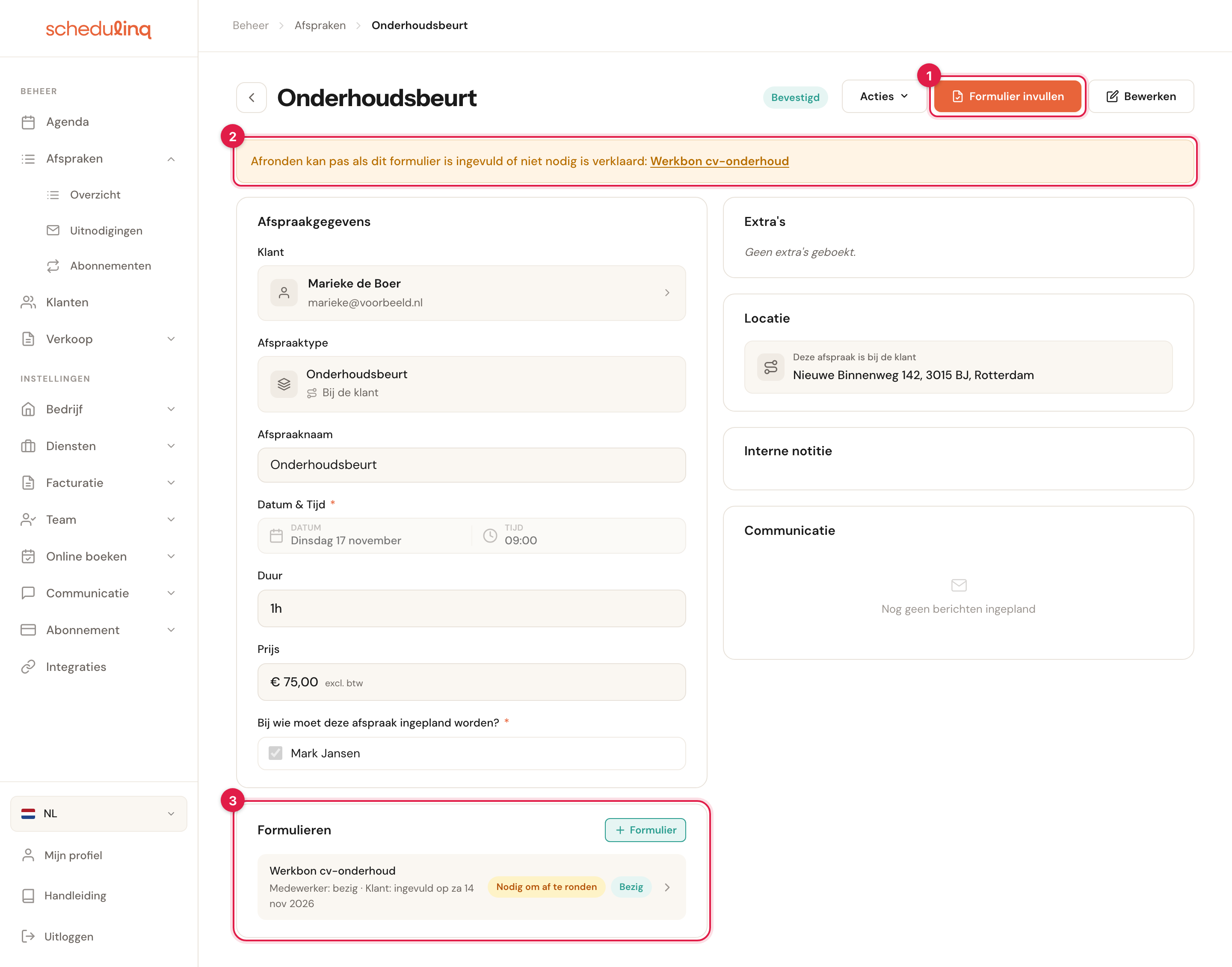
- Formulier invullen — de hoofdknop zolang er iets voor jou in te vullen is. Bij één formulier opent hij dat formulier; bij meer scrolt hij naar de kaart. Bewerken wordt dan een gewone knop ernaast.
- De melding bovenaan — staat er alleen als een werkbon de afspraak tegenhoudt, met de naam van het formulier als link.
- De kaart Formulieren — direct onder de afspraakgegevens, dus op een telefoon de tweede kaart. Per formulier de naam, wie zijn deel al heeft ingevuld en hoe ver het is. Klik op een regel om het formulier te openen.
Mag je rol de antwoorden niet lezen, dan zie je de regels wel, maar openen ze niet: er staat Je rol mag de antwoorden niet inzien. Meer over het afspraakscherm staat in Het afspraakscherm.
Ook buiten de afspraak zie je waar nog een formulier openstaat:
- In de agenda staat een klembordje achter de naam van de afspraak; oranje met een uitroepteken als het een werkbon is die het afronden tegenhoudt. Met de rechtermuisknop staat daar Formulier invullen in plaats van Markeren als afgerond. Zie Werken met de agenda.
- In het afsprakenoverzicht filter je op open formulieren en zet je er een kolom voor aan — zie Antwoorden en geschiedenis.
Een formulier toevoegen
Een formulier dat bij elke afspraak hoort, staat er vanzelf. Een ander formulier voeg je zelf toe, met + Formulier op de kaart.
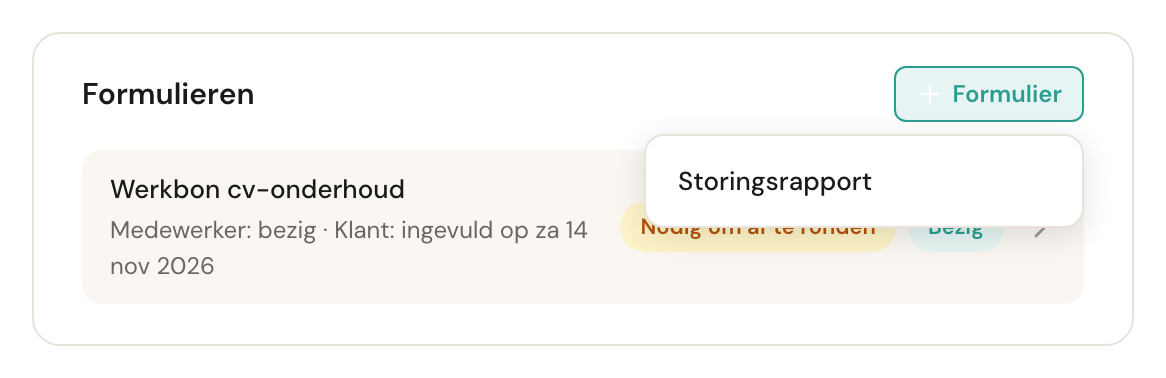
Het menu biedt alleen formulieren die bij deze afspraak passen: een formulier dat je handmatig toevoegt, en een formulier voor bepaalde diensten alleen bij een afspraak voor die dienst. Wat er al op de afspraak staat, biedt het niet nog eens aan. Na je keuze opent het formulier meteen.
+ Formulier heb je met Invullen en inzien. Een formulier zonder afspraak — bij de klant zelf — voeg je toe in de notities van de klant; zie Antwoorden en geschiedenis.
Invullen
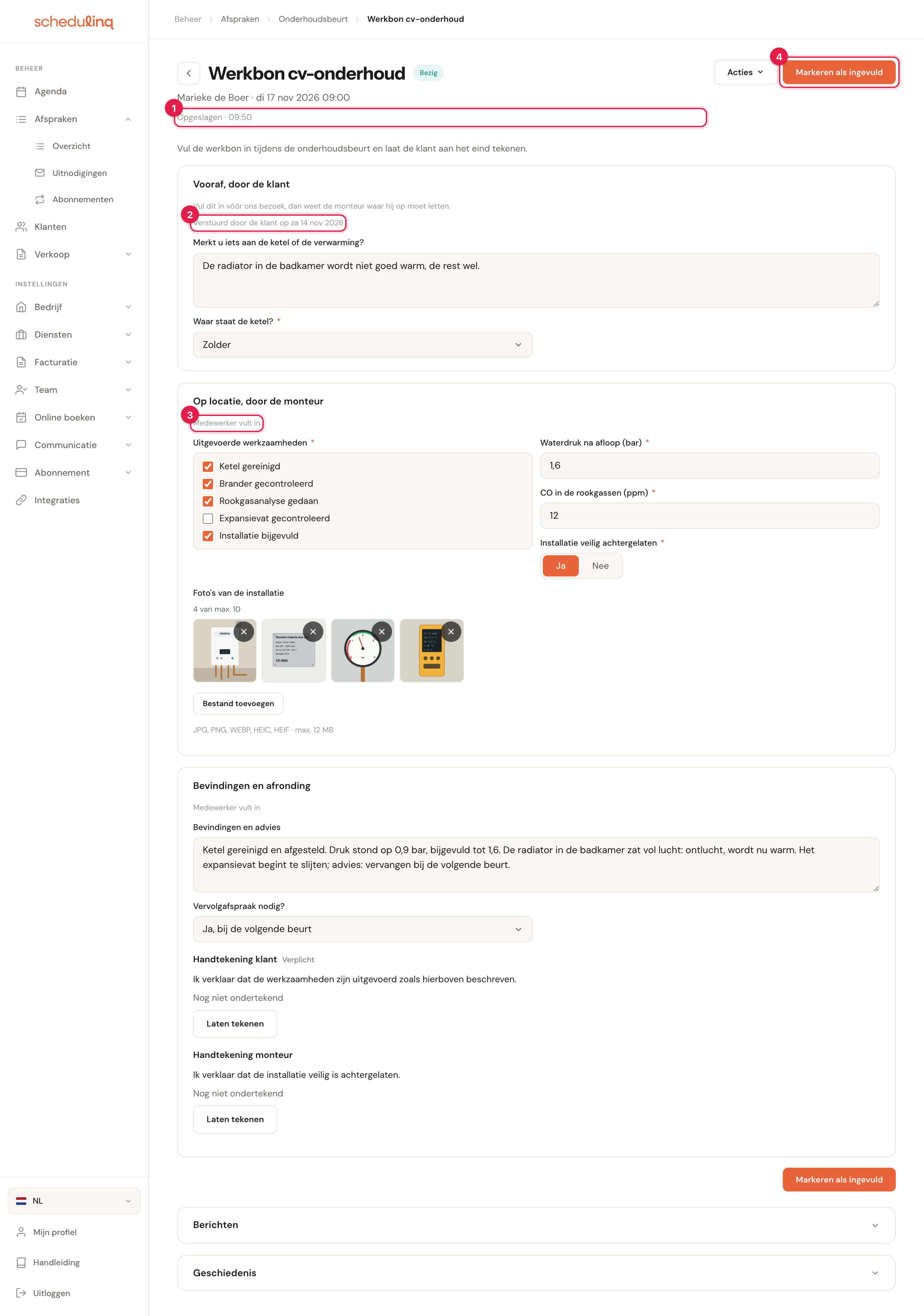
Het formulier staat in één kolom, sectie onder sectie, zoals je het hebt gebouwd.
- Alles wordt vanzelf opgeslagen. Er is geen knop Opslaan: een antwoord wordt bewaard zodra je even stopt met typen of naar het volgende veld gaat. De regel onder de titel zegt Opslaan…, Opgeslagen · 09:50 of, zonder verbinding, Niet opgeslagen: geen verbinding, wordt opnieuw geprobeerd. Wat je zonder bereik invult, gaat mee zodra er weer verbinding is.
- Bij elke sectie staat wie hem invult, of wie hem al heeft ingevuld en wanneer.
- Een sectie die jij mag invullen, is open. Een sectie die al klaar is, of die van de klant is, staat er grijs en alleen te lezen.
- Markeren als ingevuld rondt je deel af. Mist er een verplicht antwoord, dan gaat de pagina naar die vraag en zegt wat er ontbreekt; er wordt dan niets afgerond.
Daarna is je deel klaar en is de sectie alleen nog te lezen. Moet er toch iets veranderen, dan klik je op Bewerken — bovenaan of bij de sectie — en is hij weer open.
Het deel van de klant
Een sectie die de klant invult, wordt op een van drie manieren ingevuld:
- Samen bij het bezoek — staat Klant vult in · samen bij het bezoek bij, dan vul je hem samen met de klant in, op de pagina. Markeren als ingevuld rondt dan ook dat deel af.
- Thuis, en al verstuurd — dan staat er Verstuurd door de klant op … en lees je wat hij schreef.
- Thuis, maar nog niet verstuurd — dan wacht het op de klant. Met Namens de klant invullen vul je het zelf in, bijvoorbeeld als hij het aan de telefoon vertelt. Zie Je klant vult een formulier in.
Op een telefoon
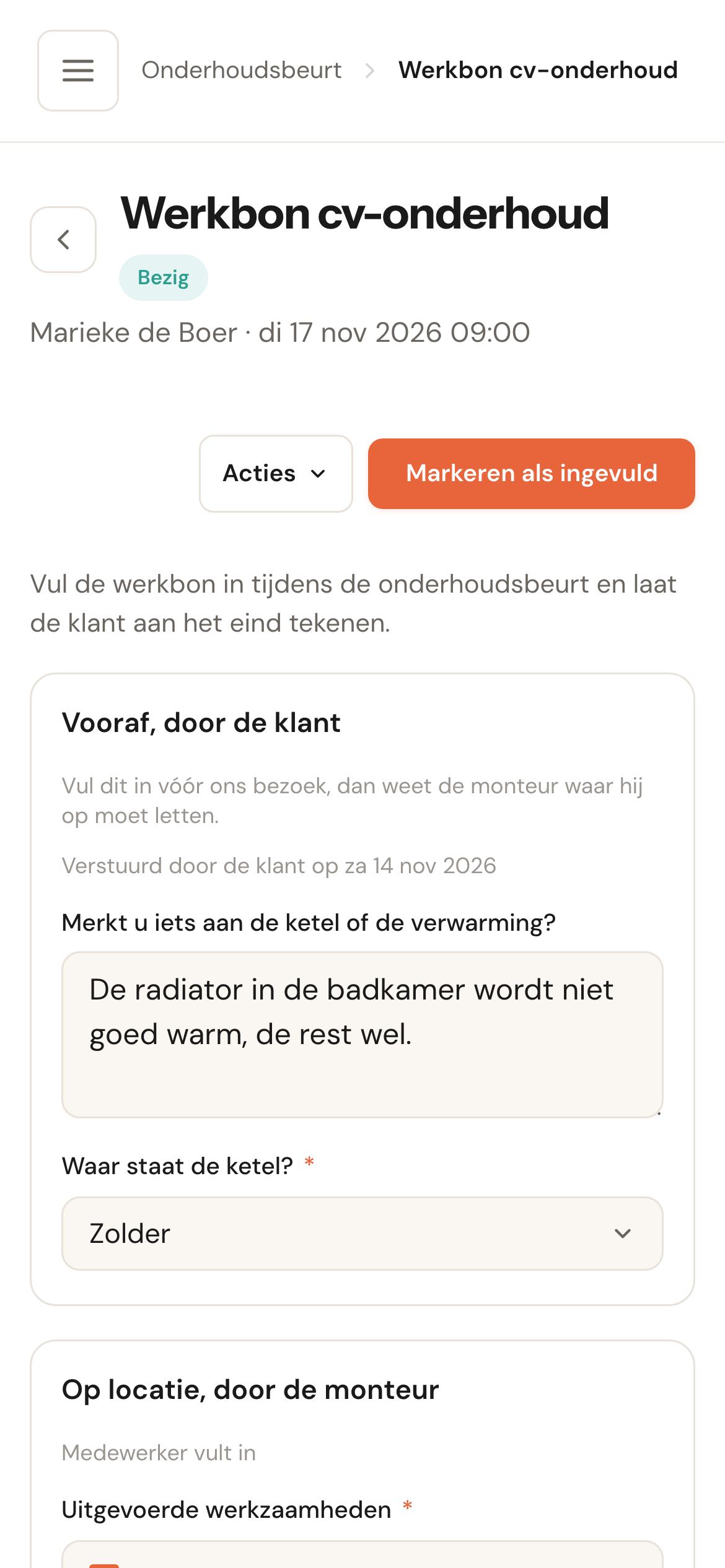
De pagina is gemaakt om op een telefoon in te vullen, met één hand, in een kelder of op zolder.
Foto's
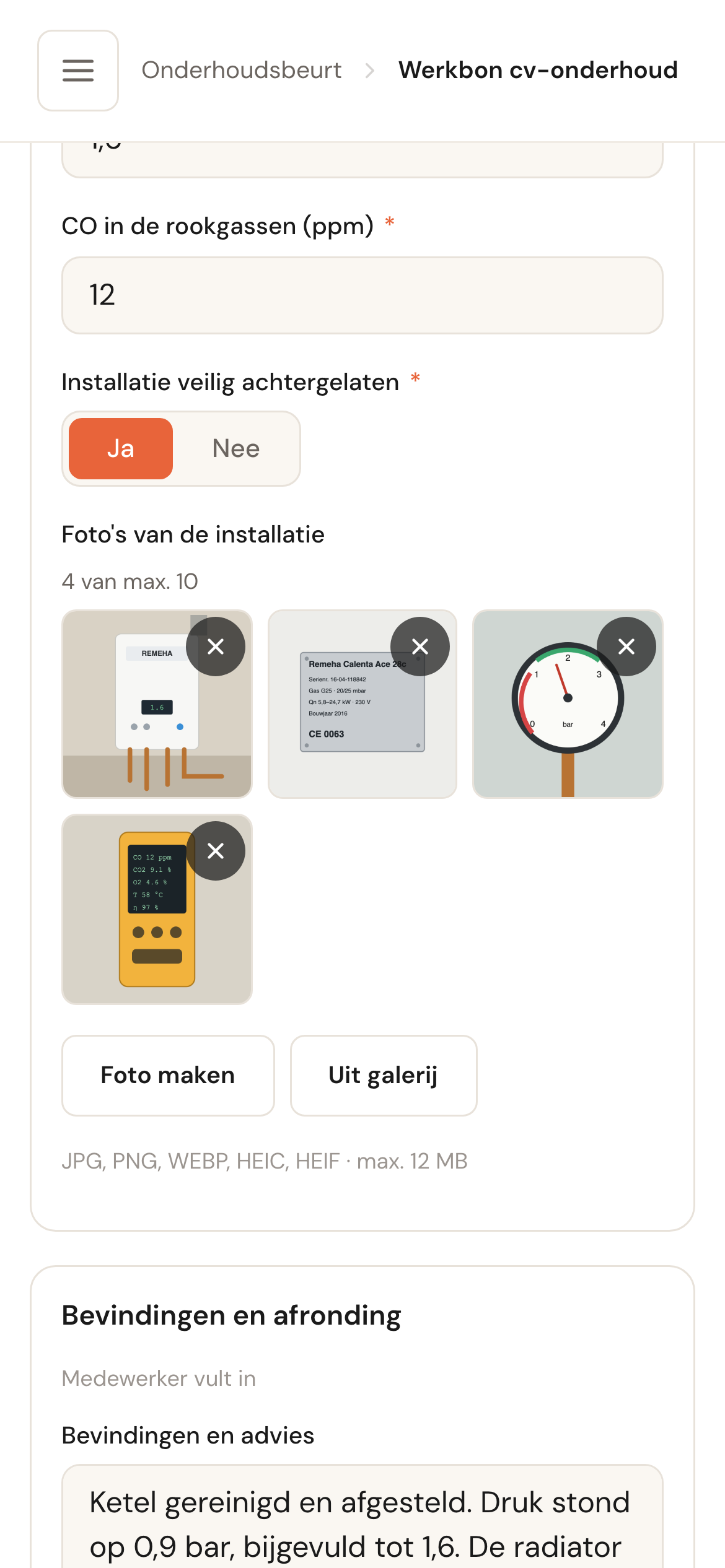
- Foto maken opent de camera; Uit galerij kiest een foto die je al hebt. Op een computer is er één knop, Bestand toevoegen.
- Een foto verschijnt als tegel en is meteen bewaard. Een grote foto maakt Schedulinq eerst kleiner, zodat hij ook over een zwakke verbinding snel overkomt.
- Tik op een tegel om de foto groot te zien. Daar blader je met de pijlen, zet je hem met Eerder en Later op een andere plek, sla je hem op met Downloaden, of haal je hem weg met Verwijderen.
- Mislukt het versturen, dan blijft de foto staan met de reden eronder en de knoppen Opnieuw en Verwijderen. Een foto die te groot is om te versturen, krijgt geen Opnieuw.
- Op het scherm heet een foto Foto 1 van 4, nooit naar zijn bestandsnaam.
Een vraag van het type Bijlagen neemt foto's tot 12 MB, en hoeveel per vraag stel je bij de vraag in, tot 20. Een vraag die ook andere bestanden of video neemt, werkt op dezelfde manier.
Laten tekenen
Heeft het formulier een handtekening, dan zet je die als laatste. De klant tekent op jouw telefoon of tablet.
Vul je deel in
Zijn alle delen klaar, dan wordt de hoofdknop Laten tekenen en het label Wacht op handtekening. Een optionele handtekening, of een die je eerder wilt zetten, zet je met Laten tekenen bij de handtekening zelf.
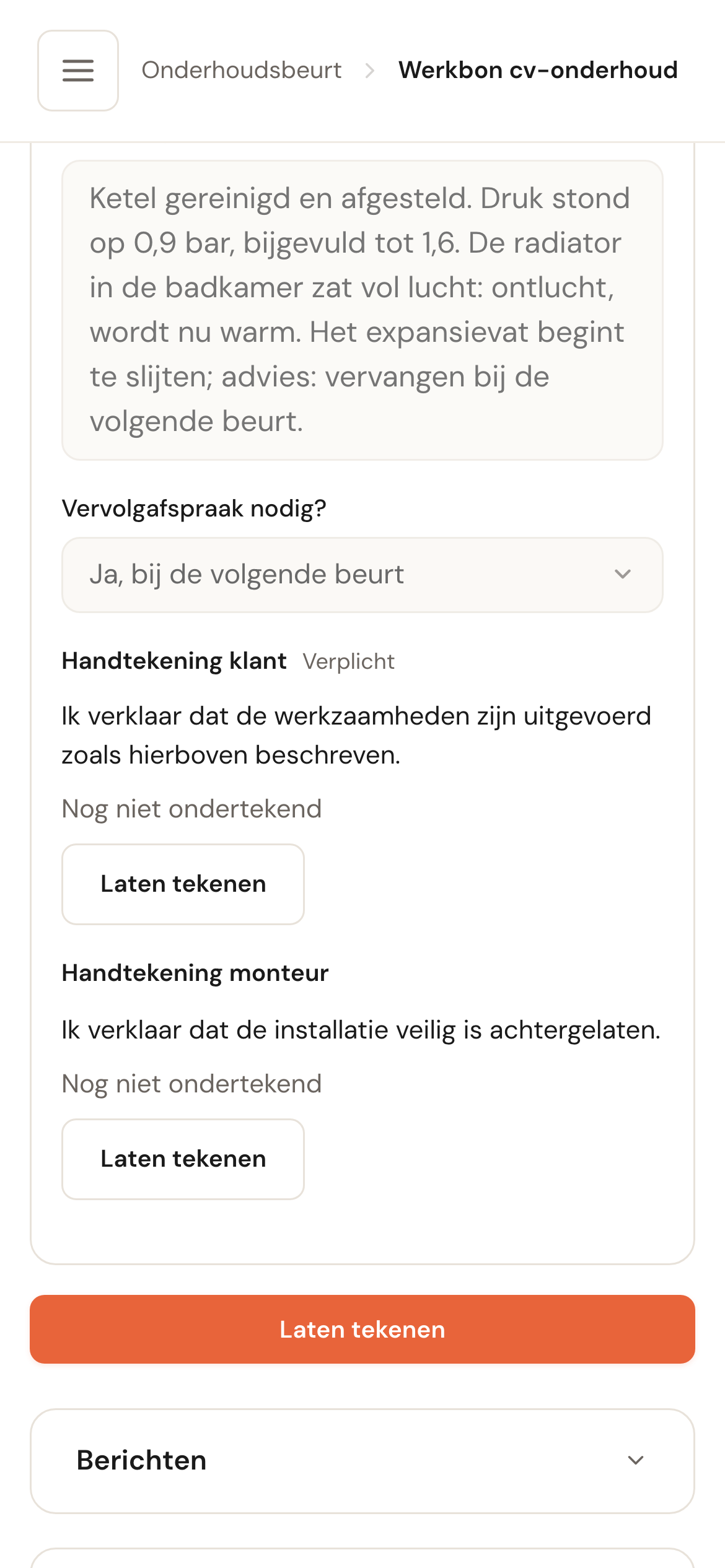
Geef het toestel aan de klant
Het tekenvlak vult het scherm, met de titel en de verklaring erboven. De naam staat al ingevuld: bij de klant zijn naam, bij een medewerker de jouwe. Klopt hij niet, pas hem aan.
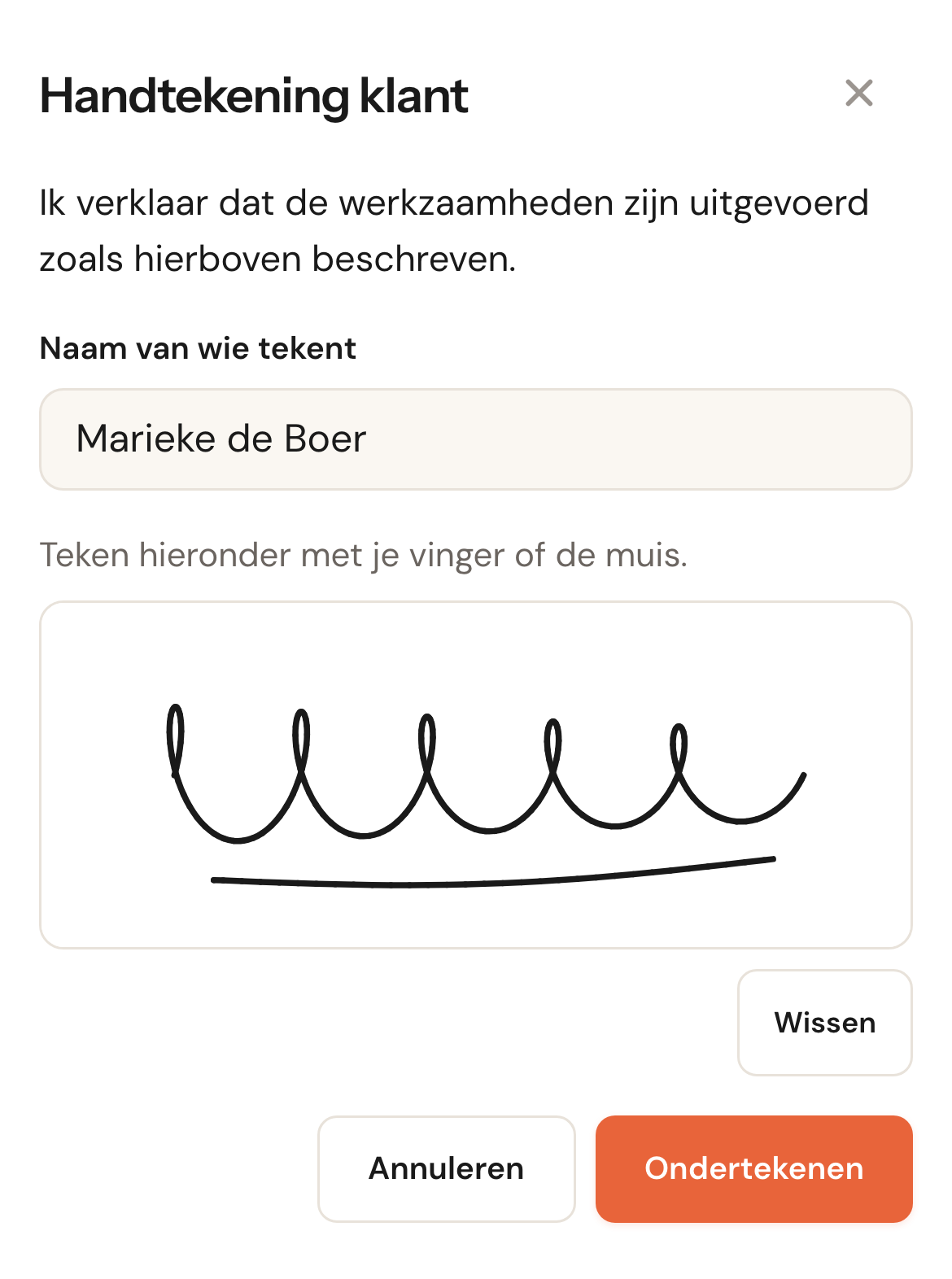
Laat tekenen en klik op Ondertekenen
Wissen begint opnieuw. Een tik of een stipje telt niet als handtekening. Na Ondertekenen zegt de pagina Ondertekend. en staat de handtekening op het formulier.
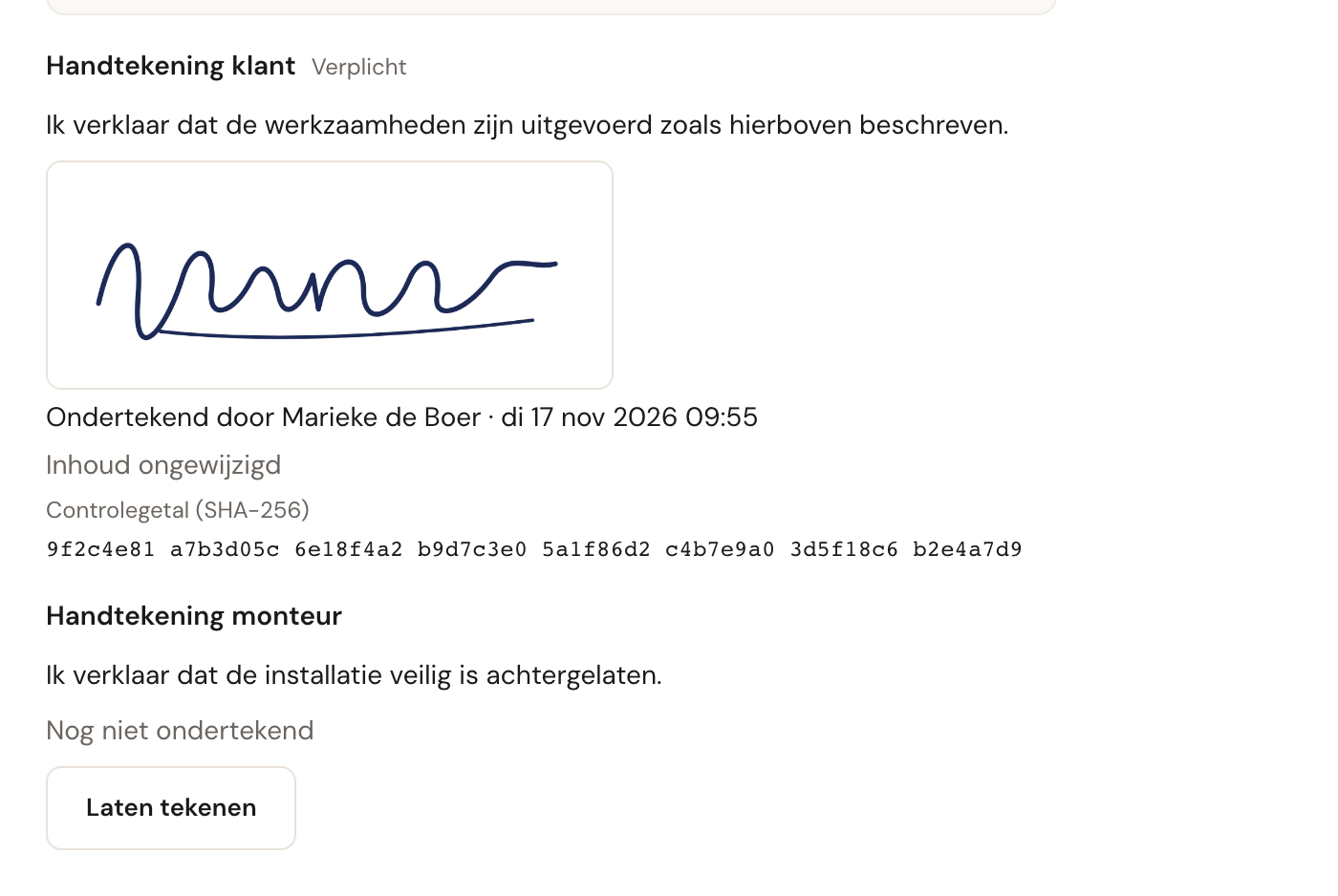
Een medewerker die tekent, kan ook Ondertekenen zonder tekening kiezen: zijn getypte naam en zijn login gelden dan als handtekening. Een klant tekent altijd met de hand.
Moet er na het tekenen toch iets anders, dan kies je Opnieuw openen. Je geeft een reden — de klant ziet die niet — en de handtekeningen worden ongeldig gemaakt. Ze blijven bewaard, doorgestreept met de reden, en je kunt het formulier aanpassen en opnieuw laten tekenen. Opnieuw openen mag wie formulieren niet nodig mag verklaren, of de collega die de handtekening zette, zolang de afspraak nog niet is afgerond.
De afspraak afronden
Een formulier met Nodig om de afspraak af te ronden houdt de afspraak open tot het is ingevuld of niet nodig is verklaard. Zolang dat zo is:
- staat er bovenaan de afspraak welk formulier het tegenhoudt;
- heet Markeren als afgerond onder Acties Formulier invullen;
- staat er in de agenda een oranje klembordje met een uitroepteken.
Is het laatste formulier klaar, dan wordt de hoofdknop van het formulier Afspraak afronden. Eén klik en de afspraak is afgerond — je hoeft niet terug naar het afspraakscherm. Daar staat dezelfde knop.
Afspraak afronden kan wie afspraken mag bewerken, en ook een collega die op de afspraak staat en Invullen en inzien heeft, zodra de afspraak is begonnen. Zo rondt een monteur zonder het menu Acties zijn eigen werk af.
Niet nodig, of vervallen
Soms hoeft een formulier niet. Onder Acties op het formulier:
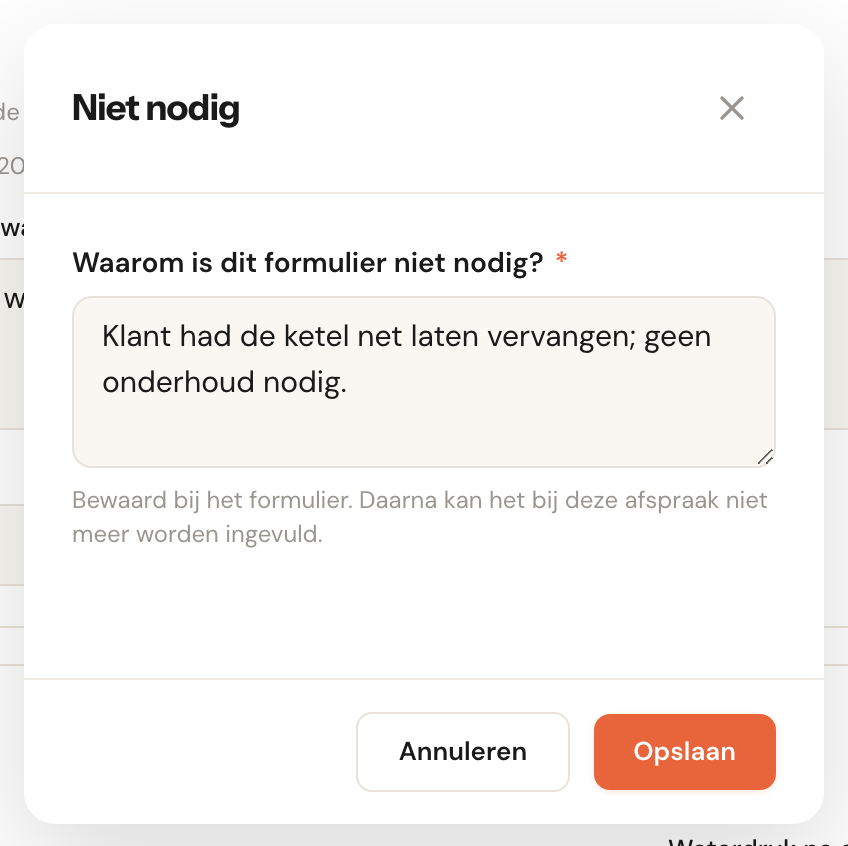
- Niet nodig… — met een reden, die bij het formulier wordt bewaard. Het formulier wordt Niet nodig en houdt de afspraak niet meer open. Dit is definitief: daarna kan het bij deze afspraak niet meer worden ingevuld. Hiervoor heeft je rol Niet nodig verklaren nodig.
- Vervallen verklaren — alleen bij een formulier dat iemand met de hand heeft toegevoegd, als dat een vergissing was. De antwoorden blijven te lezen. Voeg je het later opnieuw toe aan dezelfde afspraak, dan ga je verder met deze antwoorden.
De pdf en delen

- Pdf downloaden — de versie voor je eigen administratie, met alle secties, de namen van wie wat invulde, foto's, handtekeningen en controlegetallen. Kan in elke stand, ook als het formulier nog niet af is (er staat dan Concept — nog niet afgerond).
- Delen — alleen op een telefoon of tablet. Het opent het deelmenu van je toestel met de versie voor de klant, zodat je hem ter plekke kunt mailen of appen. Op een computer staat Delen er niet.
De versie voor de klant heeft geen namen van collega's en geen interne redenen. Hij bevat het deel van de klant; het hele formulier pas als je het met de klant deelt en het is ingevuld. Heeft een formulier geen deel voor de klant en deel je het niet, dan is er geen versie voor de klant en geen Delen.
Wil je dat de klant de pdf na het afronden vanzelf per mail krijgt, dan zet je daar een bericht voor klaar — zie Antwoorden en geschiedenis. Wat er over dit formulier is verstuurd, lees je op het formulier in de kaart Berichten.
Veelgestelde vragen
Ik heb geen bereik. Is mijn werk weg? Nee. De regel onder de titel zegt Niet opgeslagen: geen verbinding, wordt opnieuw geprobeerd, en zodra er bereik is, gaat het mee. Ga pas weg als er Opgeslagen staat; probeer je eerder weg te gaan, dan waarschuwt de pagina.
Een collega vult hetzelfde formulier tegelijk in. Dat kan, elk in zijn eigen velden. Raken jullie hetzelfde antwoord, dan zie je de wijziging van de ander en klik je opnieuw.
Waarom kan ik niet afronden? Er mist een verplicht antwoord — de pagina gaat ernaartoe — of een sectie van de klant is nog niet verstuurd. Vul die met Namens de klant invullen zelf in, of verklaar het formulier niet nodig.
De klant wil achteraf iets veranderen. Kies Opnieuw openen (bij een getekend formulier) of Bewerken, pas het aan en laat zo nodig opnieuw tekenen. In de geschiedenis blijft zichtbaar wat er eerst stond.
Kan ik de foto's ook achteraf toevoegen, op kantoor? Ja, zolang het formulier open is, op elke computer. Op een computer kies je een bestand in plaats van de camera.